消息通知
消息通知
 我的众测
我的众测
在一年前,机箱市场上出现一个垃圾桶造型的新奇机箱——绝尘侠π,受到外界不少的追捧和关注。一年后,绝尘侠乘势推出了它的二代机箱,名为绝尘侠π2,依旧是垃圾桶造型,加大加粗更加料。此二代产品有哪里特点,有哪些提升呢,我们一起来一探究竟吧。

外观部分
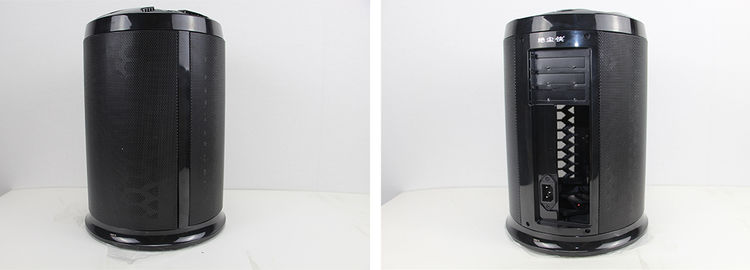
在官方的广告宣传图中提到这个上顶盖设计是个精妙之笔,来自甲虫造型,其精髓就在于两边向上翘起的眼睛,前面的头部,后面圆形的背部,勾勒出一个黑化甲虫造型,当机箱灯效被点亮以后,展现出魔化效果更加酷炫。
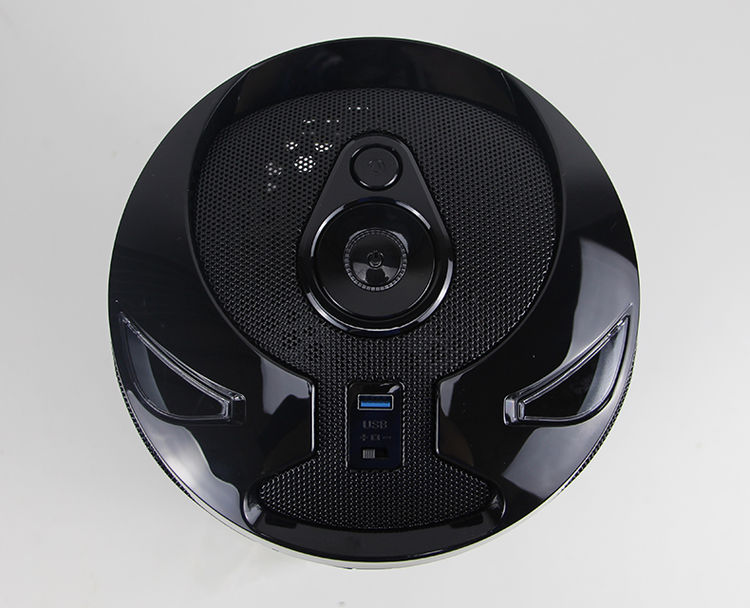
同时顶部还把电源开关和简洁的I/O接口部分设计进去了,一个电源键、一个重启键、一个风扇转速档开关以及一个USB 3.0的接口够成了全部。小机箱设计注重装饰美观效果,所以减少部分接口以求表现完美对称效果,也是情有可原的。
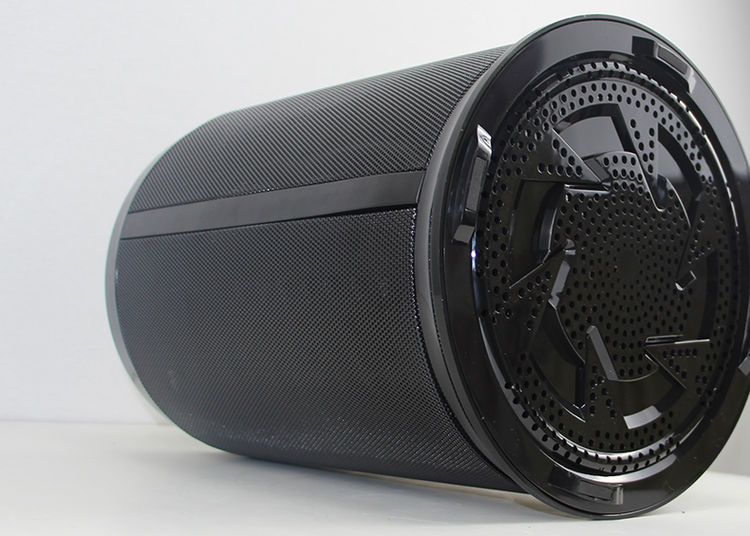
在顶部设计处理上,绝尘侠的设计师们也不含糊。因为绝尘侠π2机箱设计的垂直散热风道,下吸上吹,所以满满的孔洞为内置风扇留了入口通道。一个相机光圈造型的设计也别有新意,四个脚垫在保持机箱的稳定之外,垫高的空间也为进风量增加提供更多的可能。
拆卸部分
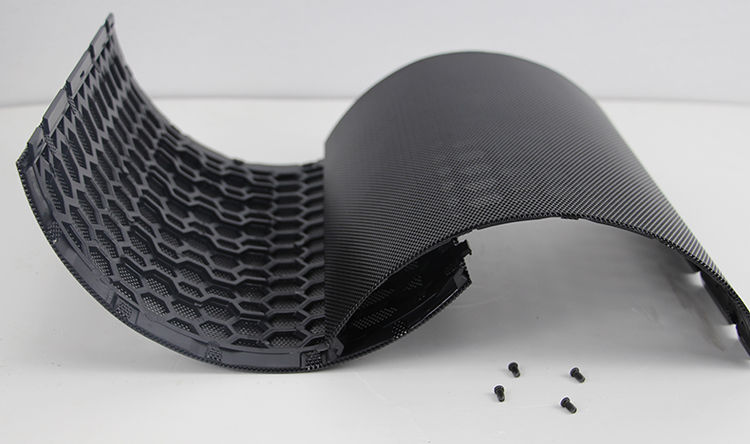
在绝尘侠π2机箱的拆卸安装上,出厂包装箱里居然没有附带说明书,尝试一会才打开了箱体的2个弧形蜂巢网罩,即将开启封印魔兽罐子,是不是很期待呀。卸下4个固定螺丝,轻轻撬一下面框,网罩即可自然开启。
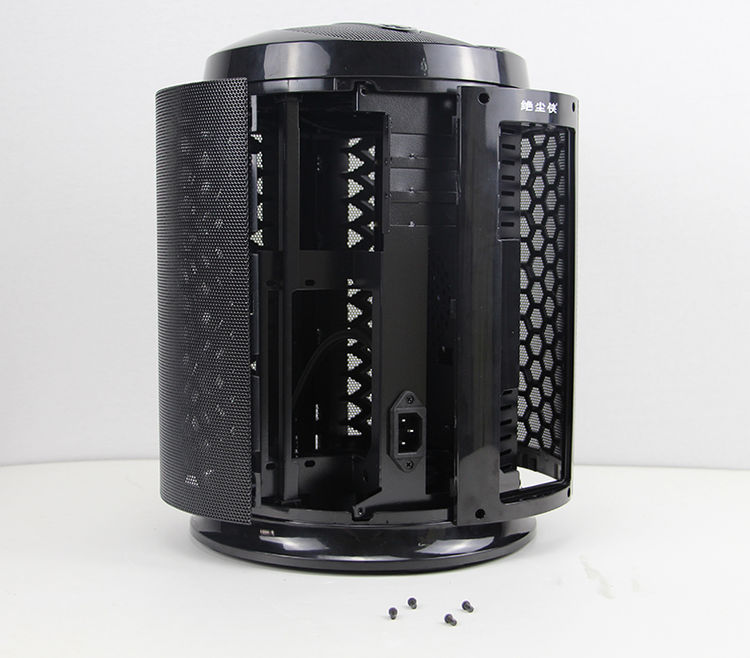
我们可以看到网罩在韧性和固定性方面采用了铁网包塑构造,原来那些蜂巢网格是这些ABS塑料组成的。在圆弧的中间部分还加强了塑料部分,以防人两手夹持机箱造成网罩压瘪变形,避免机箱摔坏的情况发生。网罩在散热和光污染方面提供不错的支援,漆黑的铁质网罩在美观的同时也是机箱的电磁屏蔽保护措施。
结构部分
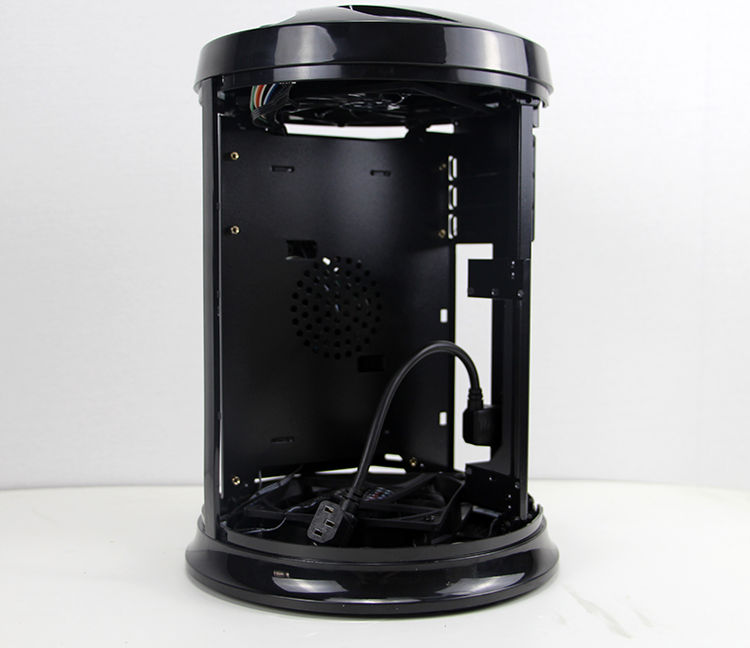
在机箱主板的支持方面,上一代的绝尘侠π只支持ITX板型,而绝尘侠π2升级到能支持M-ATX板型。但并不是所有的M-ATX板型都支持,绝尘侠π-2支持ITX以及M-ATX(240mm*190mm)规格的主板,只支持内存槽位有2个的大部分M-ATX主板。

机箱在PCI扩展槽位上留有3个,而在显卡长度上最高可以支持190mm,当然显卡是半高的刀卡才行哦。
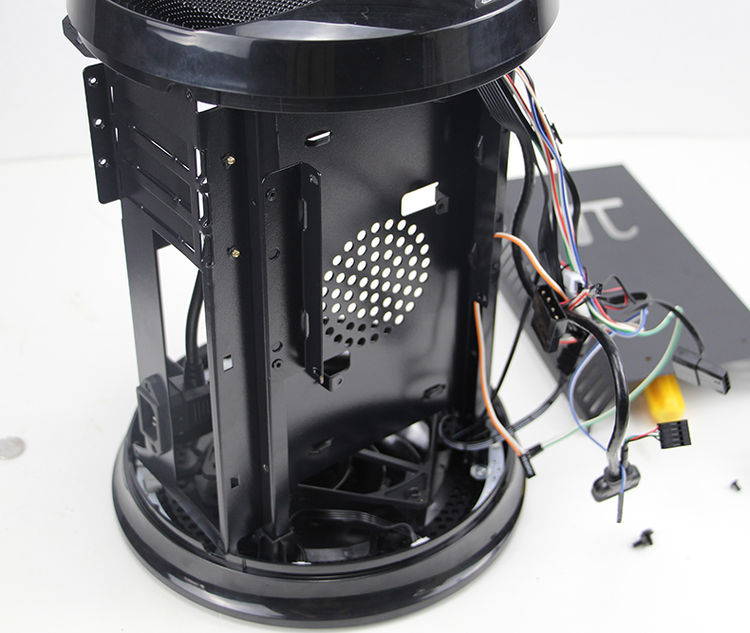
从3个PCI槽位挡板看出我们的绝尘侠π2的主板安装是“倒置”的。带着“π”LOGO的铁壳里面是安装硬盘和用来走背线的地方。绝尘侠π2是可以支持1*HDD,2*SSD三块硬盘安装。
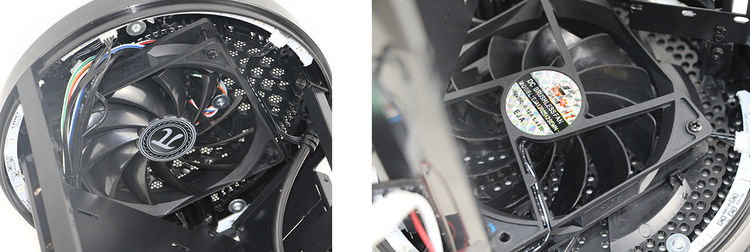
绝尘侠π2机箱上下各有一个风扇,自下而上的风道设计符合热空气上升的物理规律。在顶部还配有可调速的风扇开关,可以让玩家享受到极静与高能的使用体验。
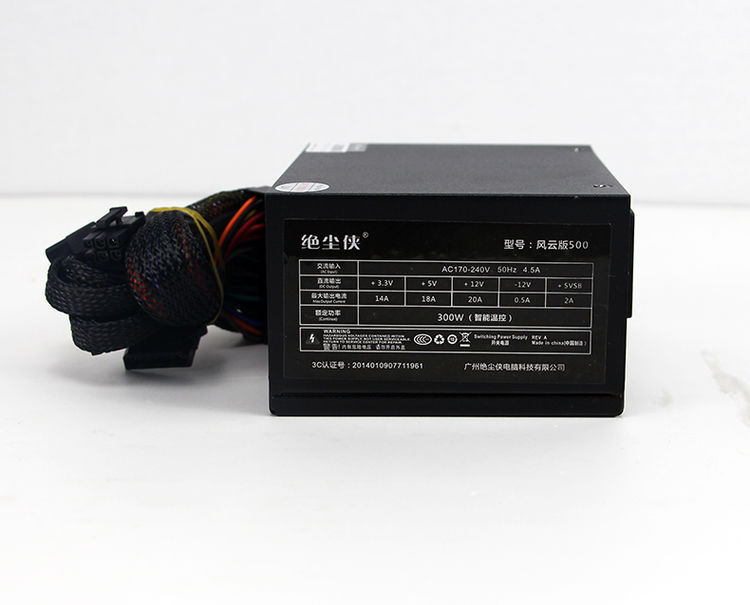
绝尘侠π-2机箱自带了一款名为“风云版500”的300W额定功率SFX规格电源。
此电源铭牌参数 12V最大输出电流为20A,而 3.3V和 5.5V最大电流输出分别为14A和18A。整款电源合共300W的额定输出功率。此电源还提供一个6pin的显卡供电接口,甚至可添置一款耗电不大的半高独立显卡GTX 750Ti搭配上I3/I5处理器的平台,满载功耗为200W出头,所以这款风云版500完全够用。
装机部分
这次装机计划是将之前的闲置的电脑配件进行装配的。
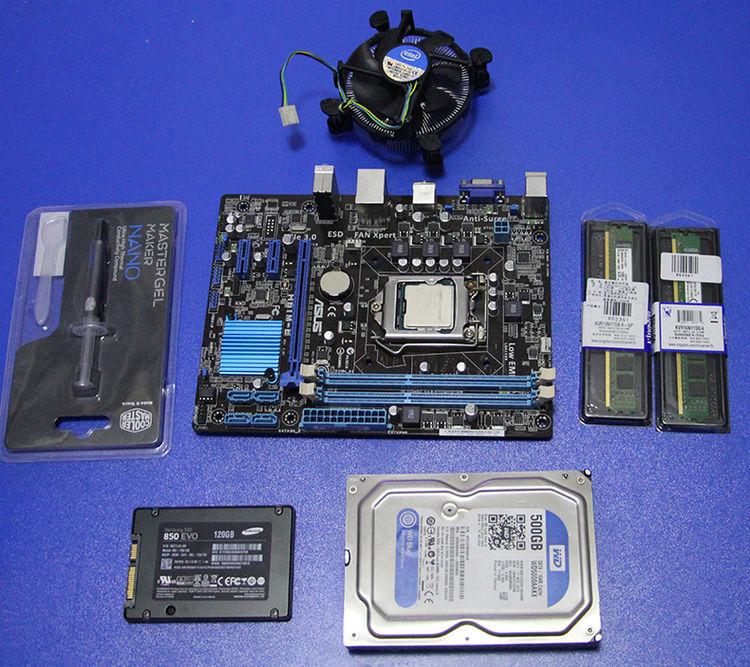
华硕H61M-E,Intel 奔腾G2030,金士顿DDR3 1600,三星850EVO,西部数据500G。
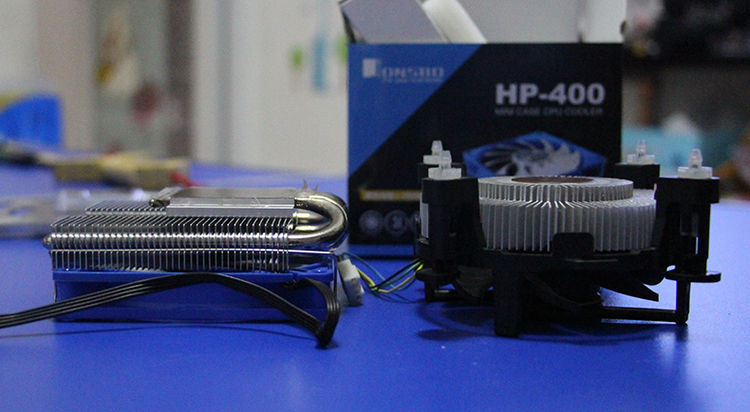
因电源位占据了主板的上部空间,留给CPU散热器的高度只能在65mm以下,所以CPU散热器的选择上要求有点苛刻。侧吹的塔式一般都超过了这个高度了,剩下只能选下吹式的散热和水冷散热了。本次采用了Intel的盒装散热器做装机展示。
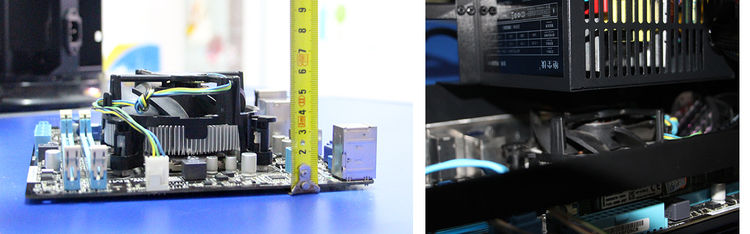
Intel散热器的高度果然不凡,只在60mm,安装完电源之后,散热和电源之间还有空隙。

而先小后大,SSD在里层HDD在外层的硬盘位安装方法,完美将他们都背在主板的背面安装位了。这里的走线确实花了我不少时间,试了装,装了又拆,拆了又装,折腾了3次,终于有了比较满意走线了。

图中红色圆圈部分是遥控接收器模块,用白色热缩管包裹着。
因为绝尘侠π2的遥控接收器不是很灵敏,当有铁网和厚的塑料隔档着的话,是接收不到信号,基本是力求直线可视才能遥控成功的。另外图片右边的那个支柱,是两网罩的与机箱连接部分,要小心哦,因为它不是金属的,如果折断了,蜂巢网罩就合不上啦。

经过寻找发现在顶盖2个透明的“眼睛”下面个有一处U型支柱,个人猜测应该是放置接收器的红外接收头的,再次吐槽没有说明书呀。

我们的装机完成啦,放一个饮料瓶做参照物可以体会垃圾桶的肚量。其实真的跟垃圾桶差不多大了。
装机感受:
安装过程算不上简单,首先要选择好的主板尺寸,其次“π”外壳包容硬盘和线材的冲突,另要考虑遥控接收头的位置。同时机箱对散热器的限高要求,很多的下压式散热器都不能支持。
多彩灯效
在绝尘侠π2底部和顶部配置了的LED灯圈条,可通过附赠的遥控器来变换灯条的颜色,遥控器按钮预置了红,绿,蓝,白色等十五种颜色,这十五种颜色可以以单色常亮、呼吸循环等4种灯效呈现,一键遥控即可展示。

特意在傍晚时分拍了灯效,顶部甲虫面甲被激活后,两只恶魔之眼,的确是点睛之笔,像极了一头狂躁恶魔甲虫在被封印在的笼子里,狰狞的朝你笑着。

整个机箱都是满满的魔化感觉,来自甲虫魔兽的魔力光芒透过蜂巢网格辐射出来,很符合电竞魔幻游戏元素,这个设计满满的加分呀,炫酷到都没朋友了。

用手机拍一段绝尘侠π2炫酷灯光视频大家感受一下:
温度测试
安装好win7 64位系统,使用AIDA64软件性能测试项进行压力测试。

测试时室温在27℃,上午11点左右,开风扇和不开风扇有2℃的温差,这个结果只对当前硬件配置和环境有效哦。CPU在不开风扇时达到56℃,可以接受,这跟散热器和内部空间狭窄积热有关。在开高速档风扇时最高达到54℃,只降低2℃,还是起到了一点加强散热效果的。

其实结果跟我之前猜想的差不错,要说到这个蜂巢网罩,因为它的透气性,不能使筒体内形成一种有效的负气压风道,由下而上的流动。顶部的风扇往外抽风时,而冷风直接从网罩的外部上端网孔进入,CPU和电源的下端位置热量较多,并没有明显改善。
至于噪音问题,用手机分贝软件测得高速风扇时在40-47左右跳动。电源风扇和上下风扇以及CPU风扇噪音完全可以接受,反而是我的旧硬盘沙沙的转动作响声音比较明显。
总结
绝尘侠π2电竞机箱,延续前作的垃圾桶造型,加入M-ATX主板支持,采用蜂巢网格透光散热筒体,顶部独特新颖魔化甲面设计,可拆卸“π”收纳盒,增加七彩灯效光污染玩法,还是有很独特的创新亮点。不过也有些不足的地方,如前文说到的没有安装说明书,遥控器接收头安装没指示,网罩的连接部件不是金属的,蜂巢网格对垂直风道影响,另一个问题就是可能灰尘多。


绝尘侠π2造型新颖,设计独特,但总的来说,相比上一代绝尘侠π有了很大的提升。增大了体积,加入M-ATX主板支持,让更多主板可以用上这款机箱,甲虫面甲造型配上多彩不单调灯效,配上I5CPU 低功耗的好性能刀卡如GTX750TI可以畅玩《英雄联盟》、《DOTA 2》等竞技网游,美美哒!找美观造型新颖桌面机箱的你,可以考虑采用绝尘侠π2这一款哦。
个人观点
绝尘侠π2机箱在延续一代的垃圾桶造型设计之外,最大的一个特点就是将原来的筒体设计换成采用了金属孔洞的蜂巢网格铁网。主体镂空的箱体在上下各内置一个12cm风扇的助力下,散热比一代能加强了不少。机箱上下两边各有一圈LED灯环,通过遥控器切换可使整个机身发出的多种酷炫灯效,突出当下流行DIY机箱光污染的效果,趣味十足。

优点
- 1、蜂巢网格透光散热垃圾桶筒造型。
2、顶部独特新颖魔化甲面设计。
3、可拆卸“π”收纳盒。
4、遥控多彩灯效光污染玩法。
缺点
- 1、没有提供安装说明书。
2、网罩的连接部件不是金属的。
3、遥控不灵敏,如遗失后无法控制灯效了。
4、防尘措施没有做
网友评论