消息通知
消息通知
 我的众测
我的众测
每每投标交标书的时候,那晚总是最热闹的。打印机复印机不停的在干活,看着它们慢悠悠的速度是急也急不得,特别是有的打印机只能打单面,只能打一遍单页,然后再打一遍双页。有时候忙晕了放错了方向就是一场灾难。而复印机则没有自动分页功能,只能复印出来再手工重新整理成几份。往往搞到深夜才甚至凌晨才搞定。而老板则在意的是占用地方,因为要专门搞台桌子来放置他们。而每当这个时候,总是希望有台速度快、可以自动双面的一体机,当然,体积要小巧,这样才能说服老板掏钱。所以 ,惠普LaserJet Pro mFP m427黑白激光多功能一体机就来了。

扫描
这次体验的机型是m427fdn,是台A4幅面的一体机。当第一眼看见包装箱的时候,就惊讶于它的体积之小。打开盒子取出机器,发现是淡雅的灰白色 咖啡色,常规的办公室颜色,同办公环境也是很搭,很协调。
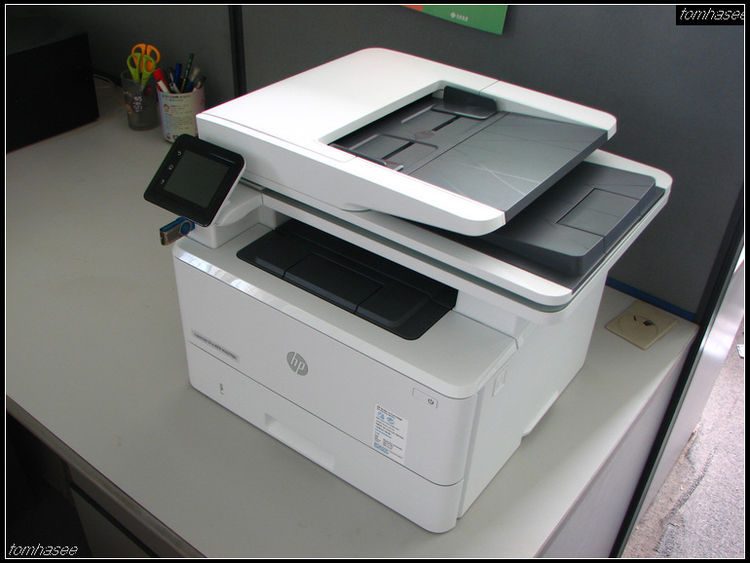
各种接口都在背面,走线容易,也比较美观。从上面开始是U盘接口、USB打印机连接口、网络接口、传真接口,最下面是电源接口。
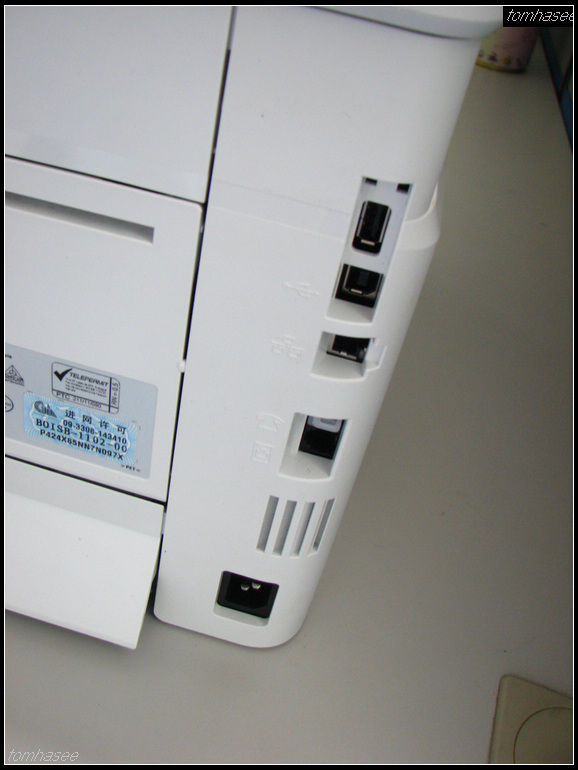
首先来体验下扫描功能,在一体机的最上面是ADS自动进纸器,分2层,上面一层是进纸的,有可调挡板,可以根据纸张的宽度来调节,保障纸张整齐。下面一层是出纸的。
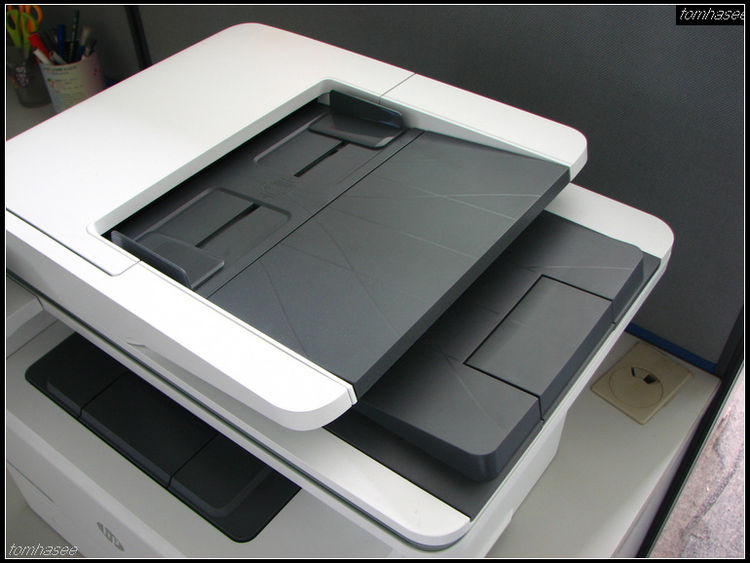
这个自动进纸器是扫描和复印都可以使用的,而且支持自动双面扫描和复印。
在下层的出纸一层有可拉出的挡板,防止大量纸张时掉落。

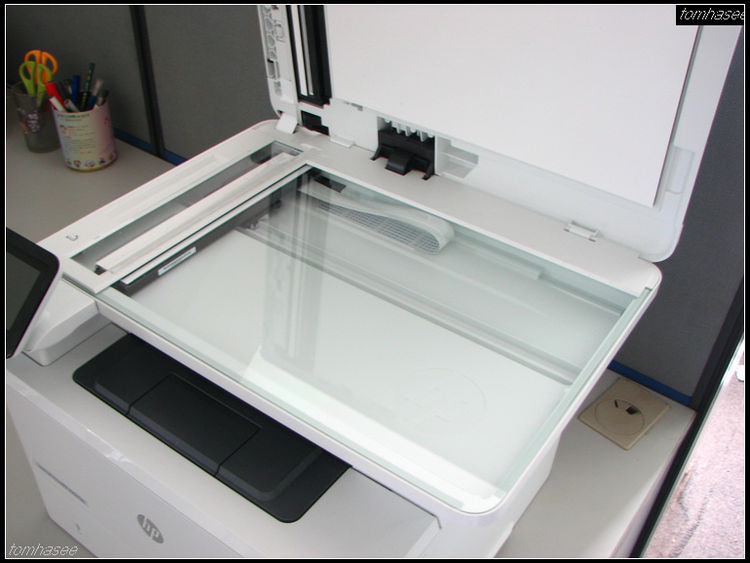
将ADS自动进纸器向上拉起,下面是平板扫描
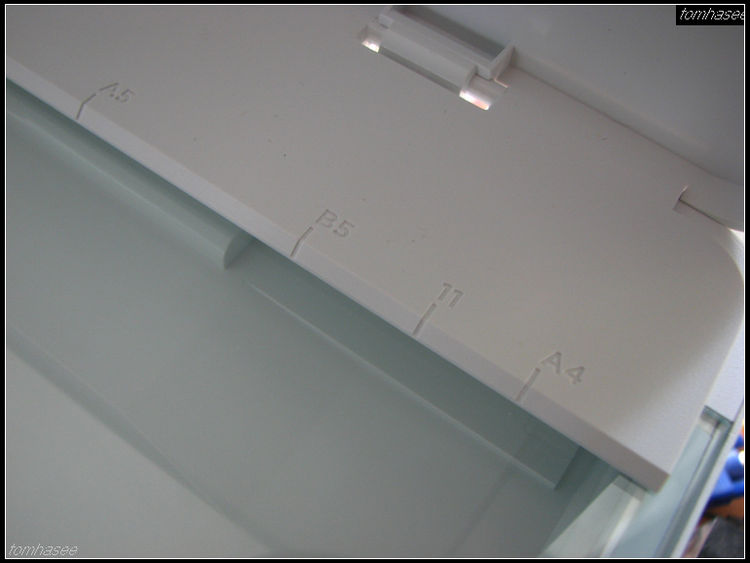
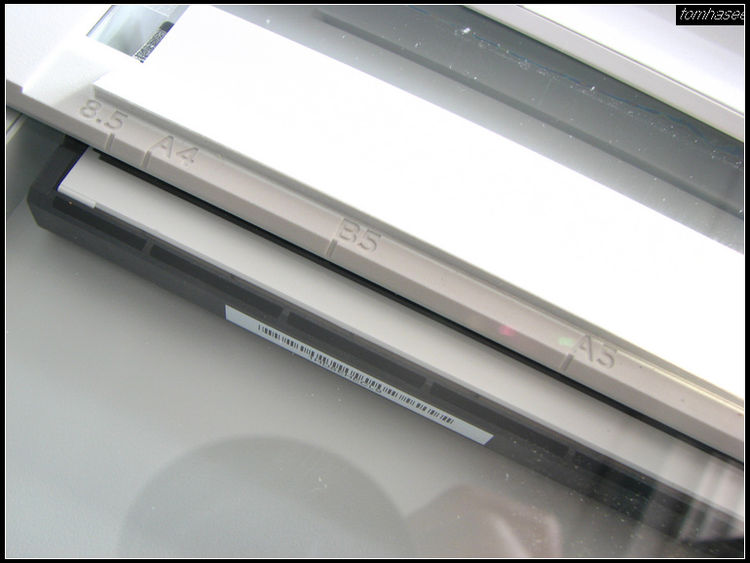
在边上有刻度,标示不同尺寸的纸张位置。在其余两边是光滑的,方便将文档和薄的东西,比如证件取出。
要扫描,首先要安装软件啦,当然也包括驱动。按照说明一步步安装好了,可以选择用USB线连接还是网络连接,这里我选择的是网络连接。推荐大家用网络连接,方便、功能多,大家一起用设置简单。
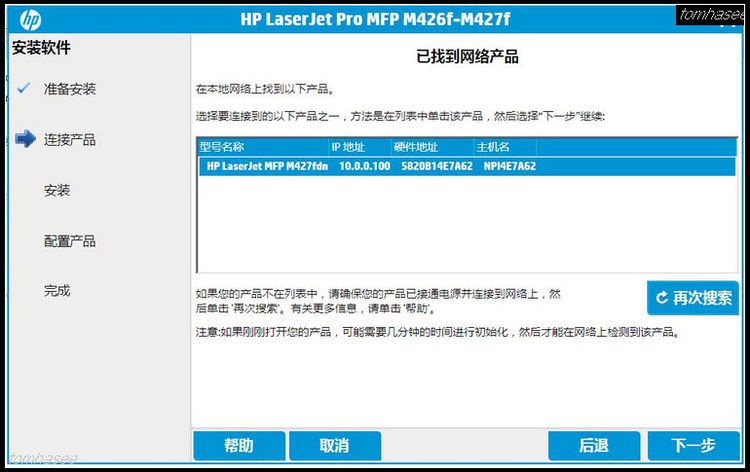
安装完之后,其中一个软件就是HP Scan,扫描软件,运行它,会进入扫描界面。
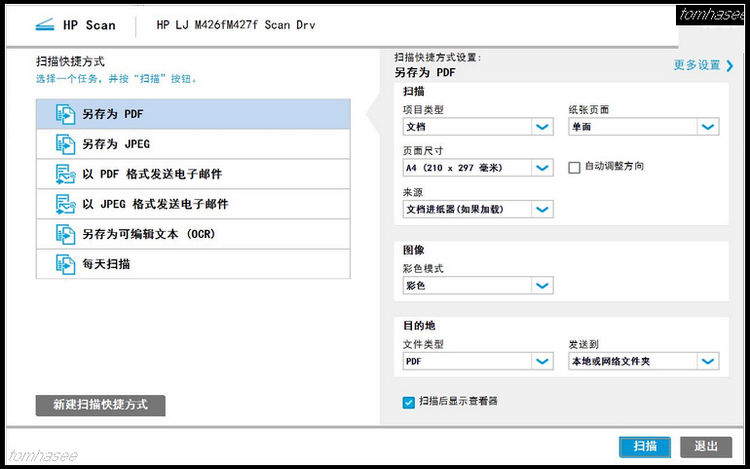
我们看到,可以扫描为PDF文件/JPG图像文件/OCR可编辑文本文件。同时还支持以pdf或者jpg格式发送电子邮件,好神奇啊。
同时看到,在右边我们可以设置文件的大小、尺寸、来源、图像、目的地、页面等多项内容。
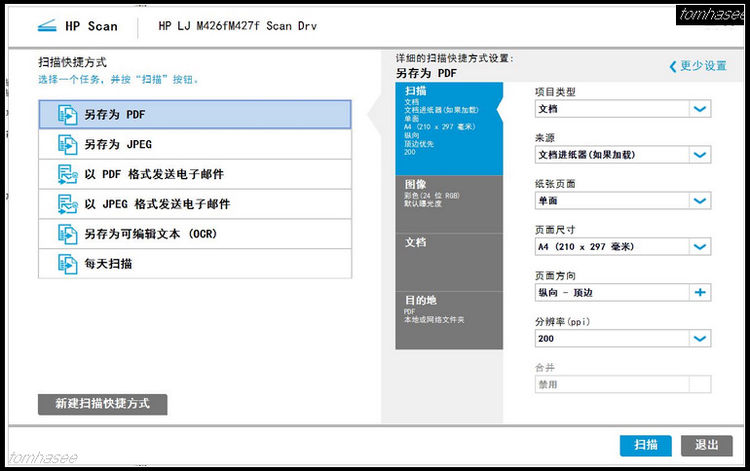
右上角还有更多设置,在里面扫描、图像、文档、目的地的更详细的设置。
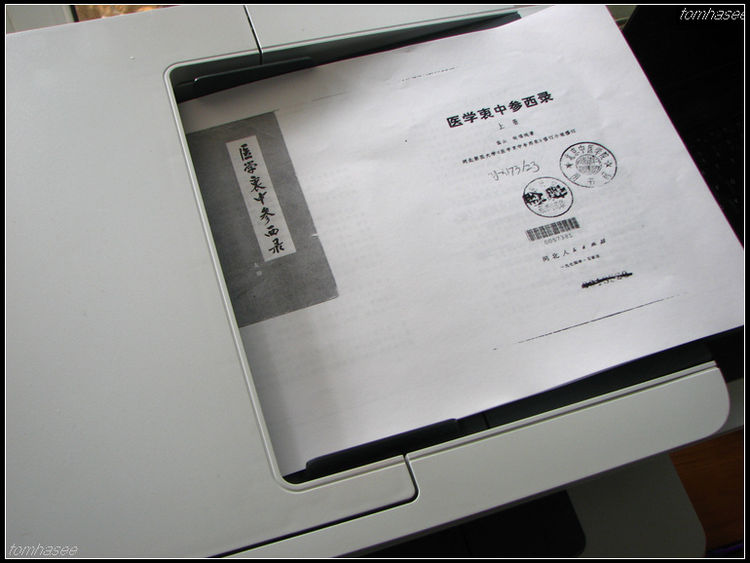
准备扫描,将需要扫描的文件面朝下放到平板里面,盖上盖板。

然后点击扫描就可以了。
扫描后的文件可以选择另存为,从而选择其他存放地点。
当然,我们也可以选择双面扫描,这样就需要将文件放到ADS进纸器上。
然后在设置里选择双面。这里的双面有2种,一种是书籍模式,就是左右翻的。另一种平板电脑,不知道为什么叫这个名字,估计是翻译问题。其实就是有的彩页,不是左右翻,而是上下翻的。
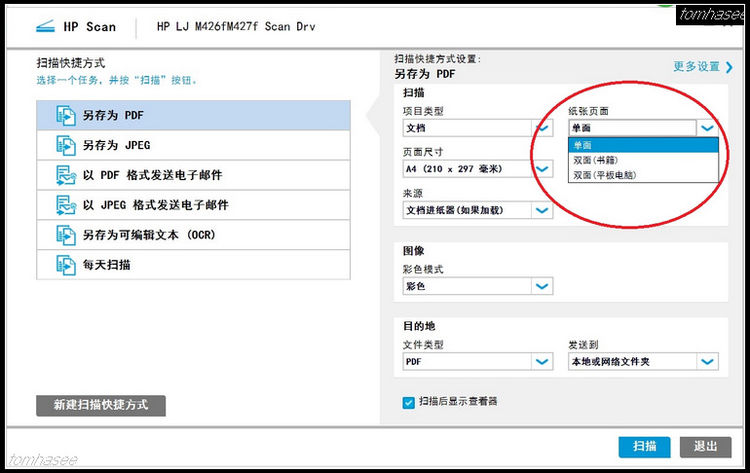
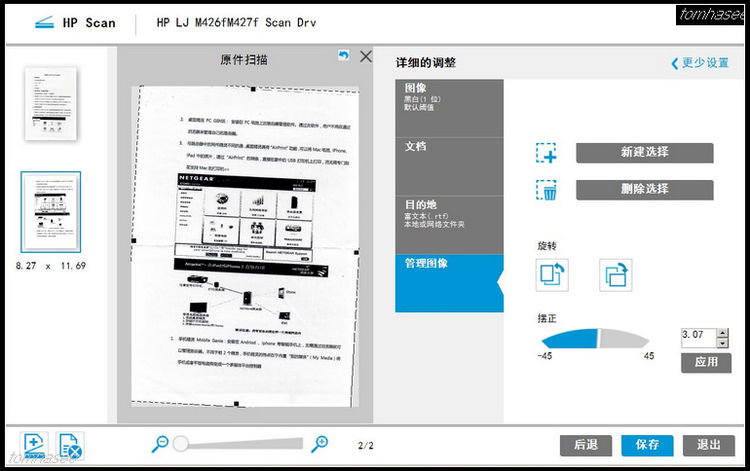
扫描完的文件可以预览效果,对于图像可以做些处理,比如有的扫描歪了,可以调节下角度。
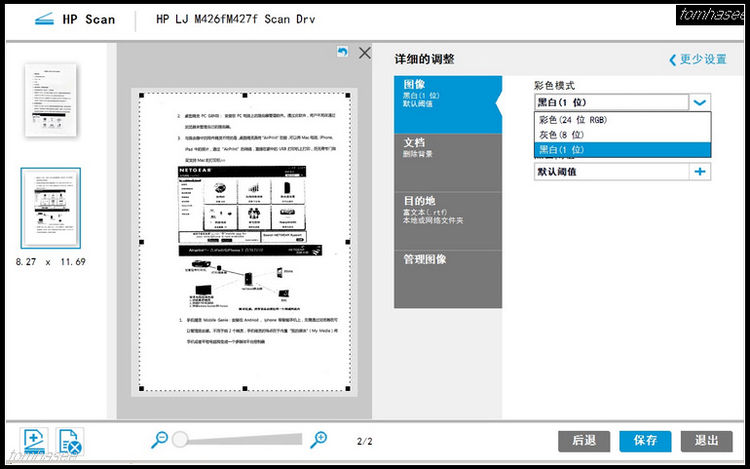
扫描后的文件,可以选择存储为彩色、灰度、黑白等不同选择。
看下扫描后的效果,还是蛮不错的。
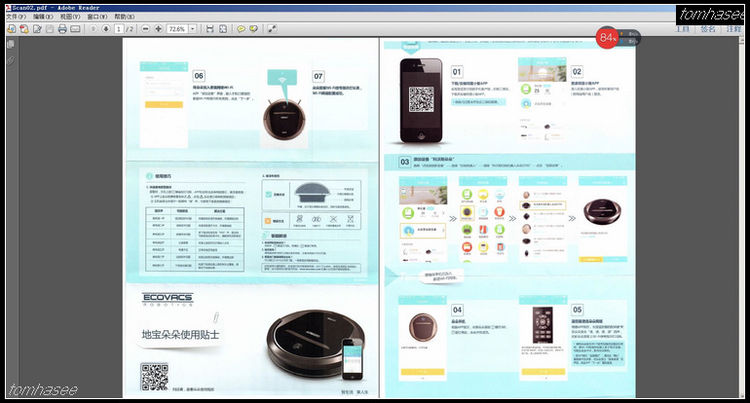
这是2张图,来自一张彩页,双面扫描的,在pdf里并列显示的,按照上们说的也可以选择画面存为灰度或者黑白的。
不仅仅是纸张,其实实物也可以扫描。饼干盒,面粉袋。
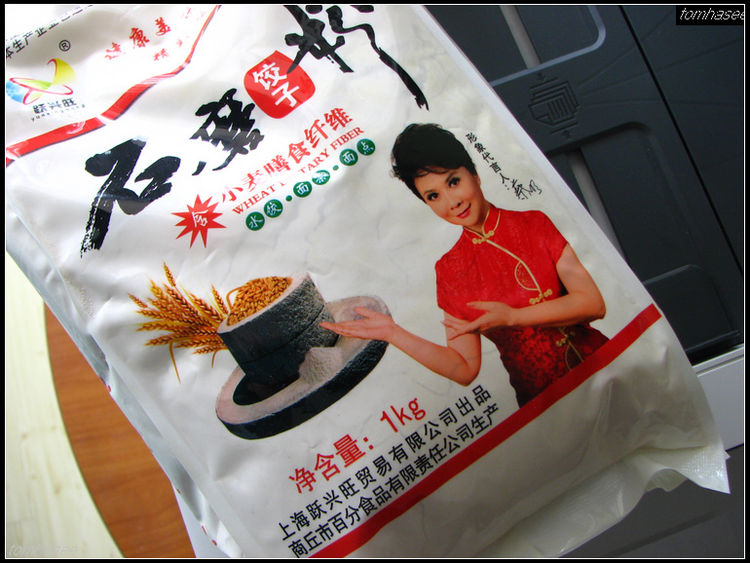
效果也很不错吧。
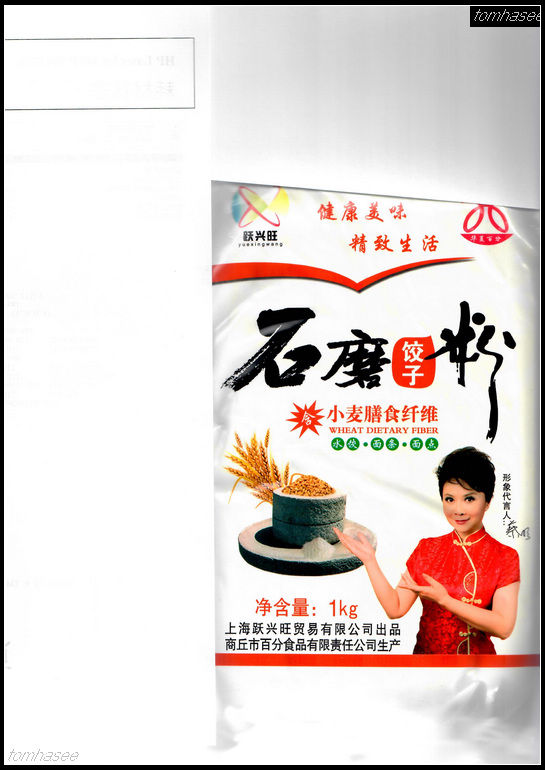
扫描这一张彩页用了多少时间呢(2面),是14秒多。如果是单面的话,则是10秒。如果是单面黑白的话,则是8秒。
我这里的时间可能较实际的时间略长些,因为我是看着软件上扫描进程框消失了再去按秒表,会有些延迟。而且首页一般都是较慢的。所以我们看下扫描多页文档时的时长。
在此选择了一个16页双面的文档,选择为灰度扫描,分别扫描为JPG、pdf、OCR格式需要的时间。结果分别为1分25秒、1分18秒、1分26秒。可见格式的选择差别不大。而选择彩色扫描为pdf的时长为1分35秒,扫描为彩色会消耗更多些时间。在选择一个彩色文本,10页双面,扫描时间为49秒。
前面都是双面扫描,那么选择单面16文件扫描呢?结果是1分26秒,略微比双面少一点时间,差别很小。由此看到,m427dfn的双面扫描速度很快,同单面没有多大区别。
我们看下统计表。

从统计汇总大致可以看出,扫描一页的时间大概在5秒左右(首页略长些),而双面扫描比单面扫描差别不大,双面扫描能力很强。
在前面我们看到,还可以扫描成文件发送电子邮件。
这个需要首先设定好发送设置,包括信箱、发送账号等信息。
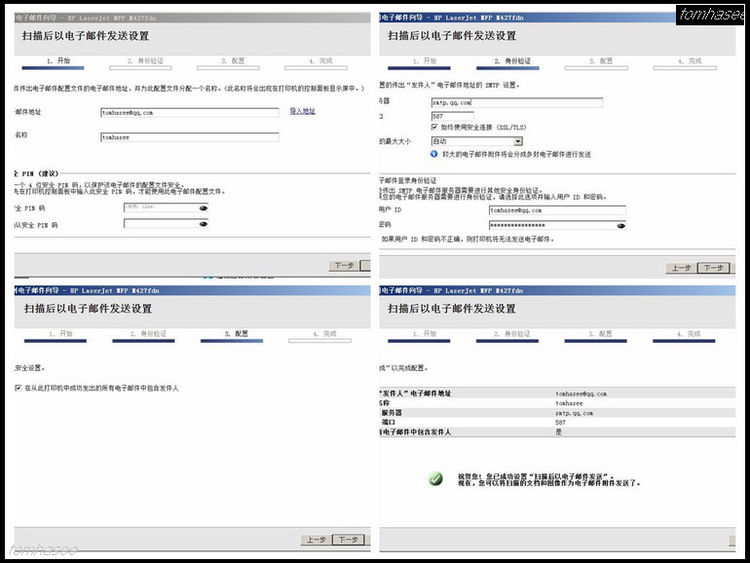
检查邮件,会发现扫描件是以附件形式发送的。
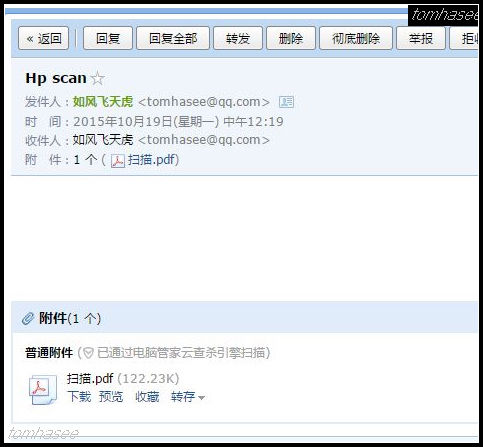
除了扫描文件发送到电子邮件,m427fdn还支持扫描到网络文件夹、扫描到USB 盘。
扫描到网络文件夹,这个不是在选择文件保存地点时就可以了吗?我们这里指的是在一体机现场操作。
m427fdn上带有一块彩色触摸显示操作屏,可以在现场操作。比宣传起一堆按键的要看起来简洁很多,实际操作也更容易。
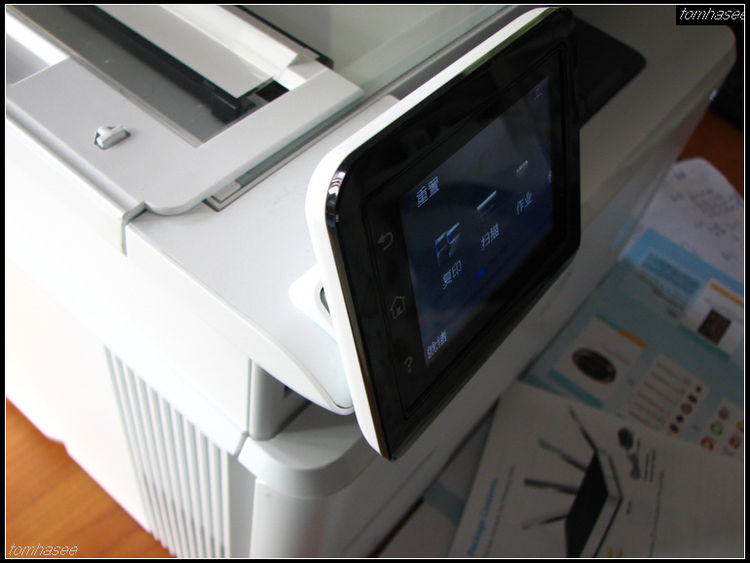
显示屏是可以 调节角度的,方便观看。
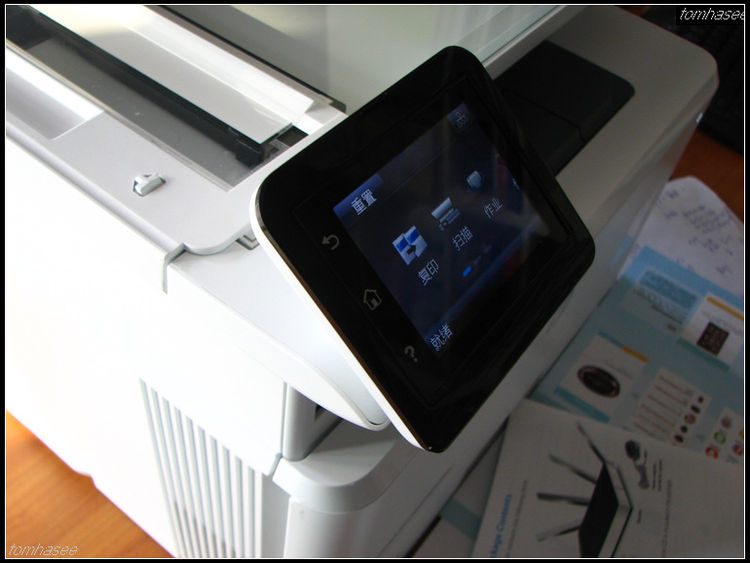
在显示屏上,可以轻松找到扫描一项。
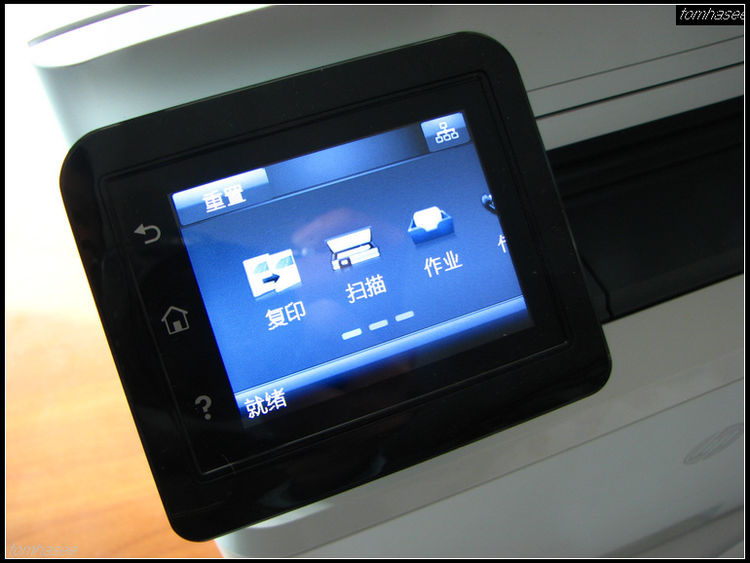
按动之后,会发现有扫描到网络文件夹和扫描到USB 驱动器
网络文件夹是在软件里设置路径的。设置好之后,就可以直接扫描然后放置到网络存储里去了。
同样的,还可以扫描到U盘,这个U盘放置在哪里呢?就是在前面的面板左侧。
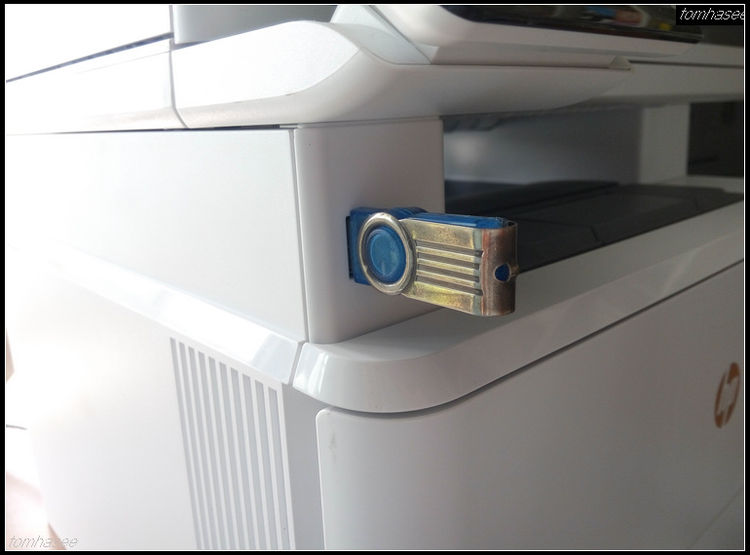
按动面板,选择扫描到USB驱动器
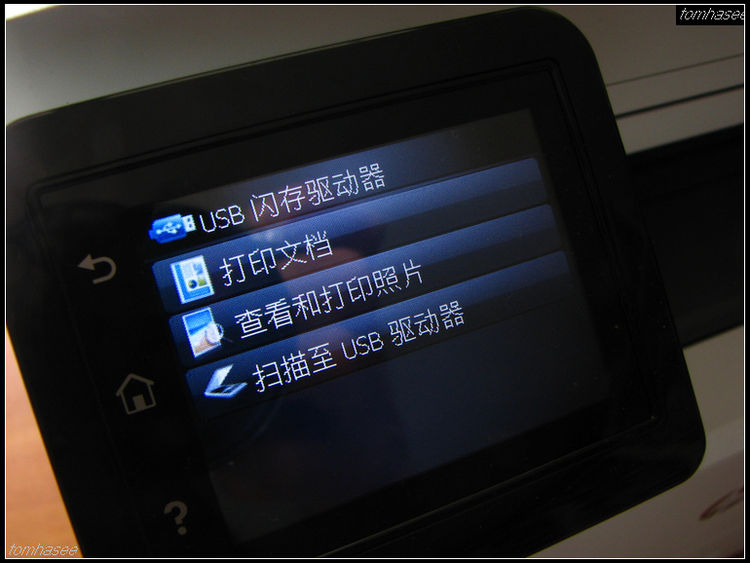
然后有各种常规的设置可以选择。然后按动扫描,一体机会扫描然后按照设置的序列号命名规则,将文件扫描到U盘中去,非常方便快捷。
通过前面的体验,我们看到惠普m427fdn一体机具有超快的复印速度,具有ADS进纸器,可以一次扫描多页文档,并且支持双面扫描,是办公扫描文档的好帮手。扫描可以输出多种模式,jpg、pdf、ocr文档,可以设置多项参数,支持多面文件扫描到一个文件,功能丰富。具有彩色液晶操作面板,菜单简洁明了,操作容易。还支持扫描到网络文件夹、e-mail电子邮件、U盘多种扫描输出地点,方便了办公需求。
打印
作为一体机,打印是它的主要功能,通过前面扫描功能的体验,对于它的打印功能也充满信心。m427fdn具有2个打印纸盘,都在打印机的前面,上下排列。
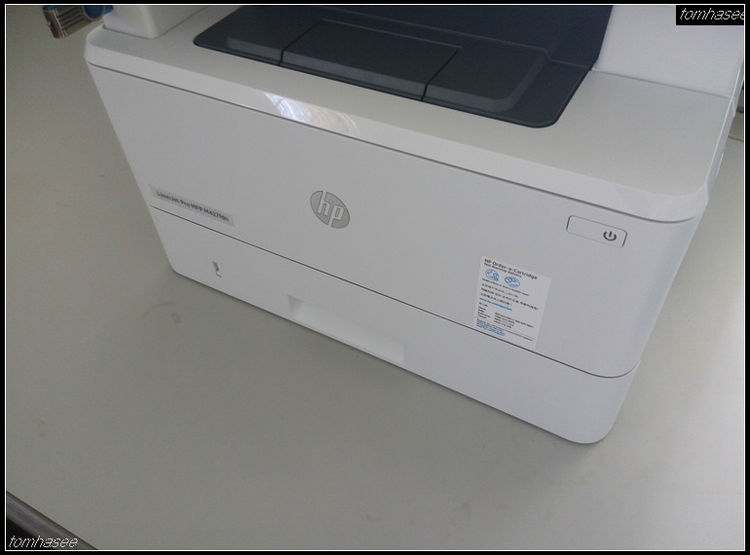
上面的是可手动放纸的,从两侧直接扣开。
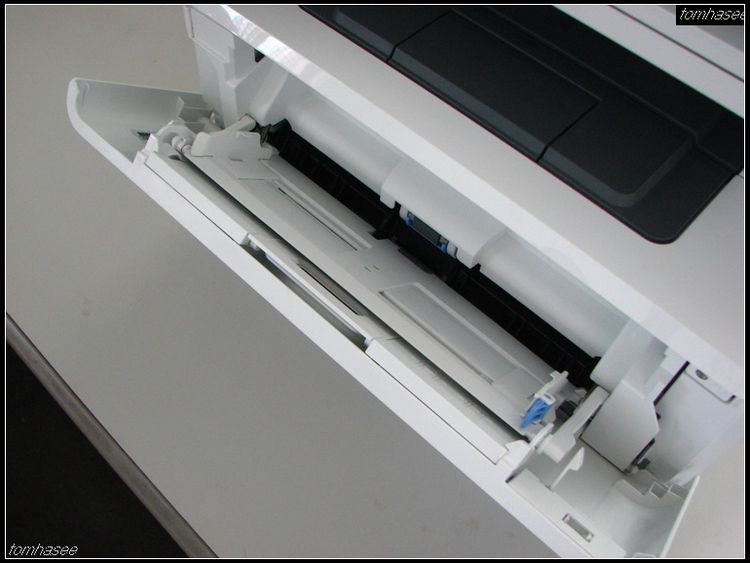
扣住中间的空格,可以再拉出一截。
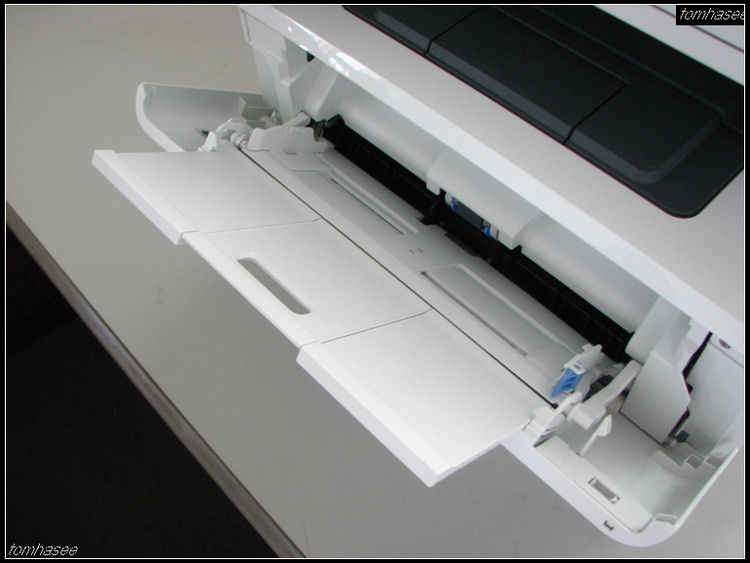
看到中间的那个空格了吧,按动空格的上沿,可以将这部分翻转。
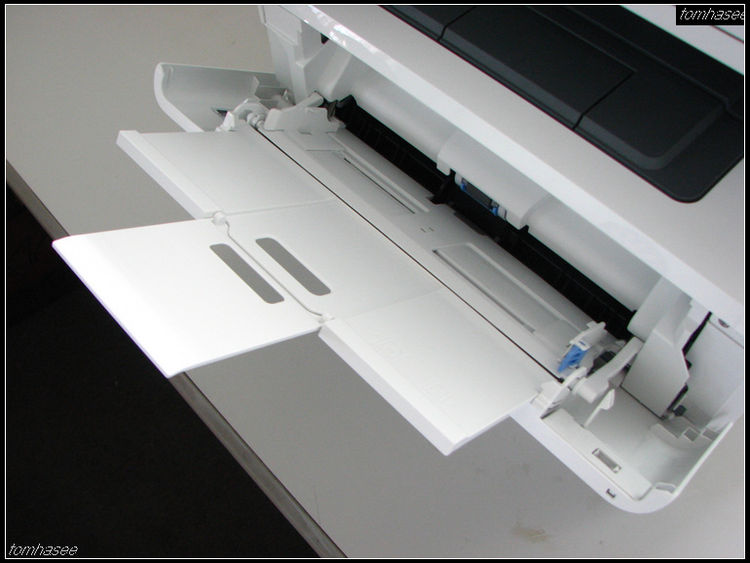
这样这个纸盘就完全打开了。
按住蓝色的部位,可以调节挡板的宽度,从而适应不同的纸张。
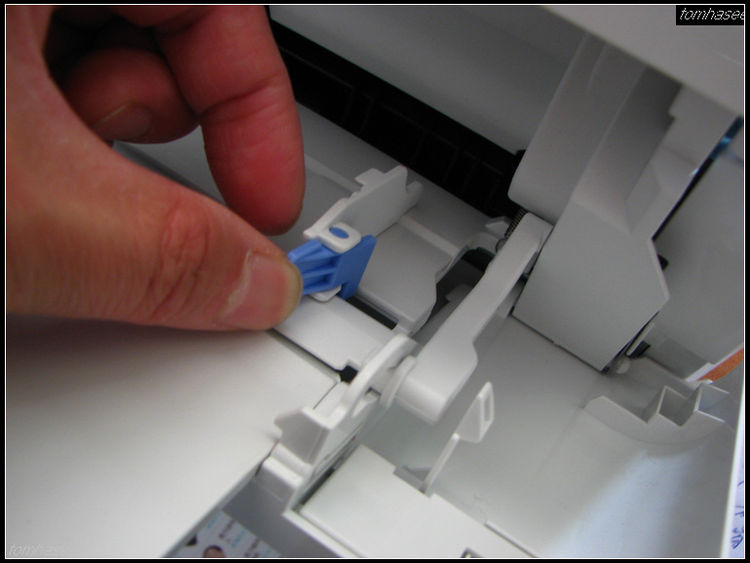
这个纸盘最多可以容纳100页75g重的纸张。
下面的则是纸盘2,带有拉手。
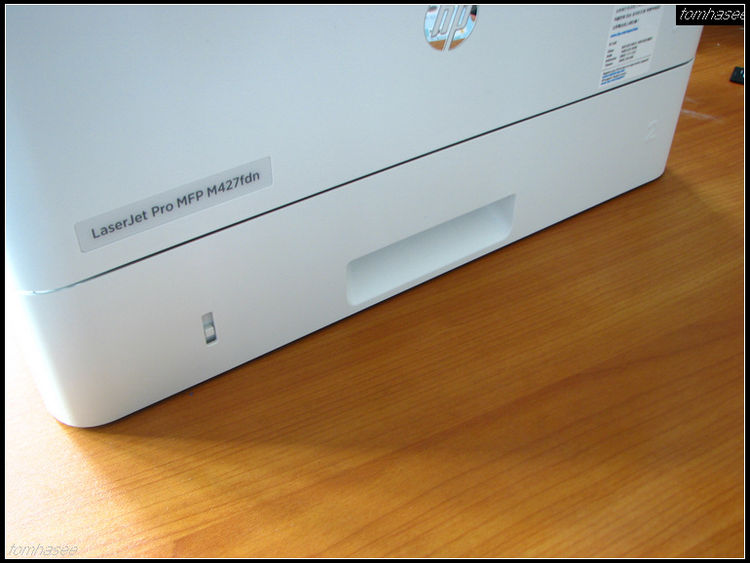
纸盘是直接拉出的,按照说明,可以容纳250页75g重的纸张。

边上蓝色的按钮,按住然后移动来调节挡板宽度以适应不同规格的纸张。

边上有标注尺寸,纸盒里面还有一个调节长度的蓝色按钮。
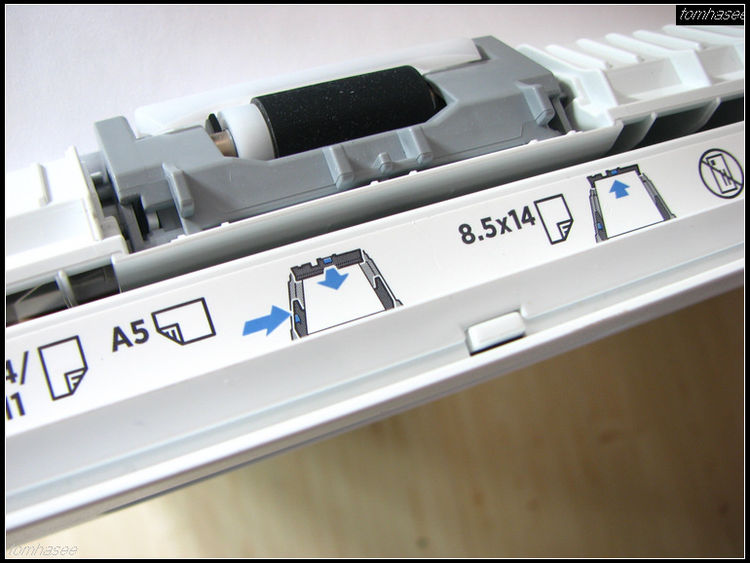
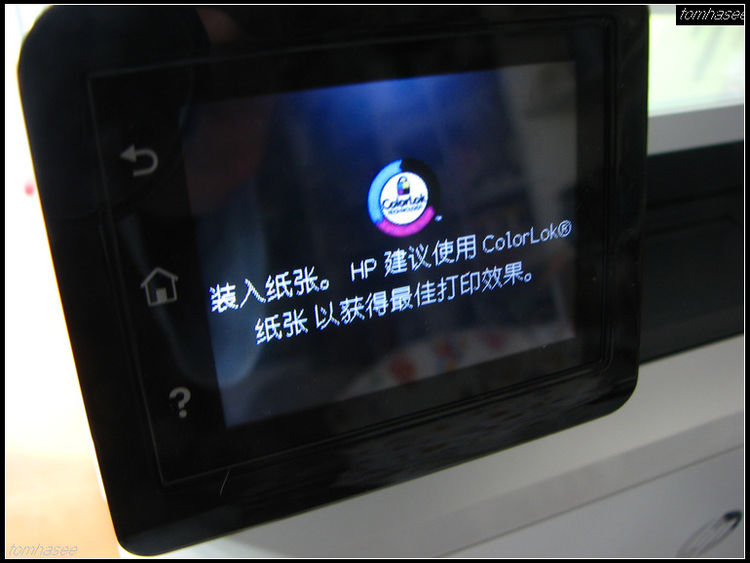
当纸盘拉出时,操控屏会有提示装入纸张。
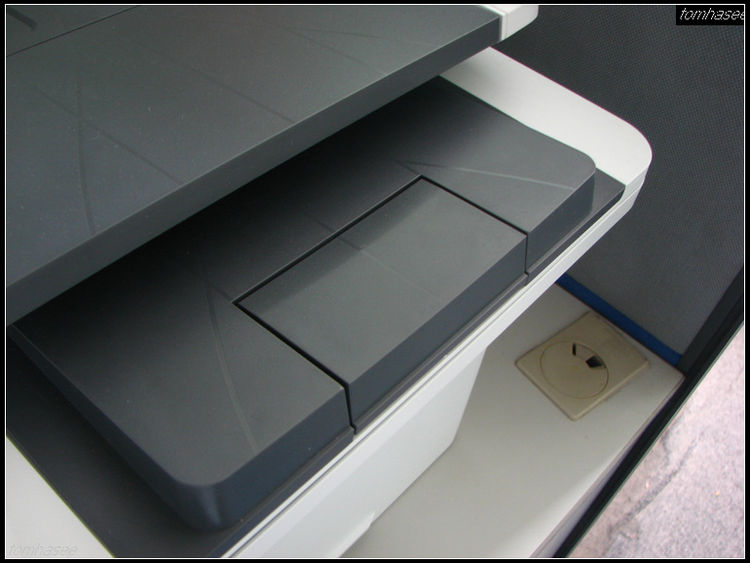
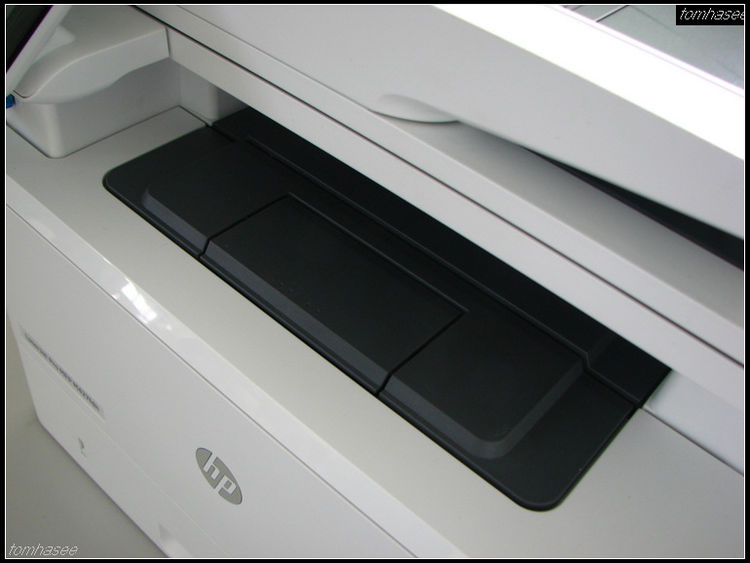
平板扫描下面,纸盘上面是出纸的地方。
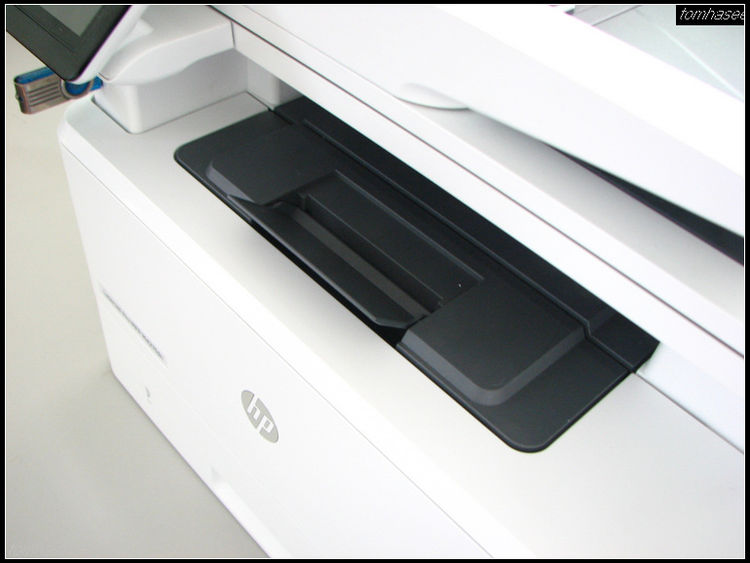
有可折叠的挡板,防止纸张滑落。
打印功能具有多种选项,包括不同纸张规格、是否专门打印、纸张来源、每张打印页数、打印质量、打印水印、双面打印选择等多个选项,适应各种办公应用场景的试用。
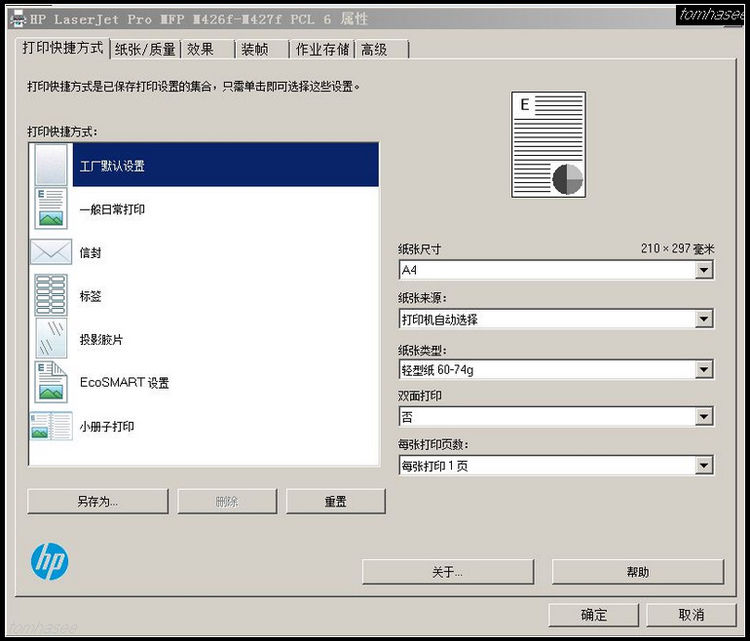
比如下面的这种小册子方式。
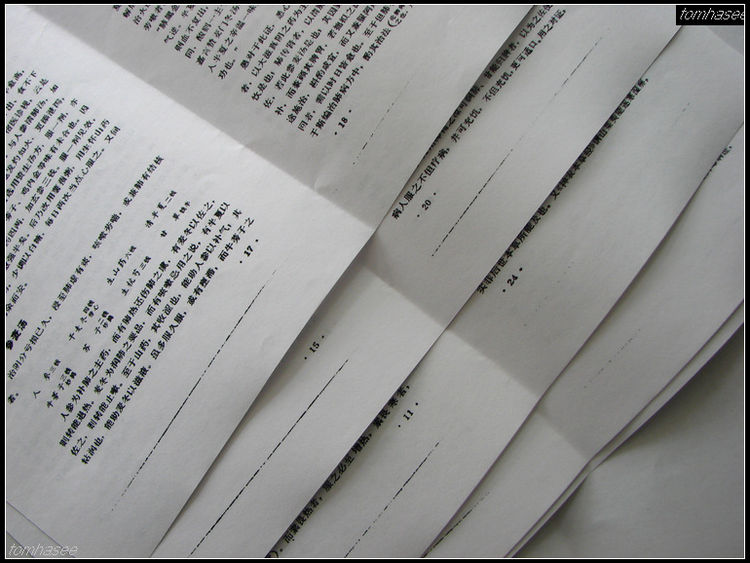
作为打印,最关心的还是速度,那么惠普m427fdn的打印速度如何呢?按照指标,A4纸每分钟可以打印38张。
那么实际测试的打印结果如何呢?建议以太平洋电脑网的评测文章速度为准,他们很专业啦,我呢,主要是根据需要打印些,包括word、ppt、pff、照片,所以数据较为杂乱,供参考。请看下面列表。

打印出的文档,pdf。
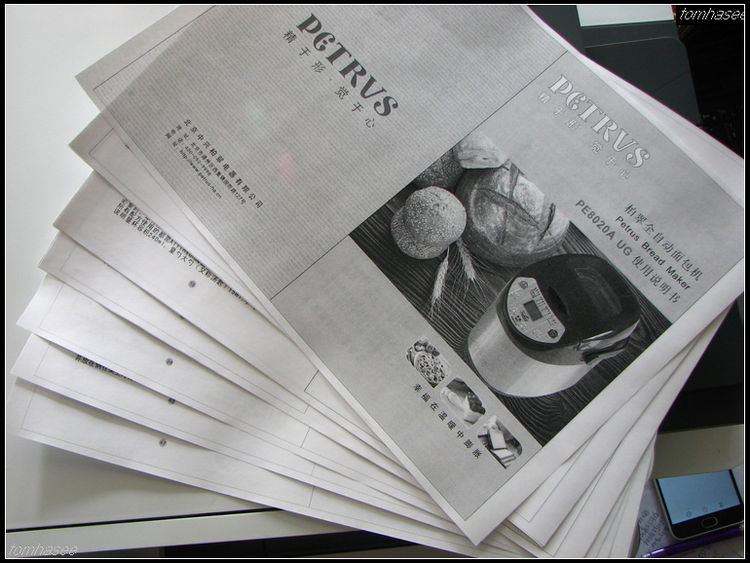
缩小打印,即原来2页的内容达到一页上面。
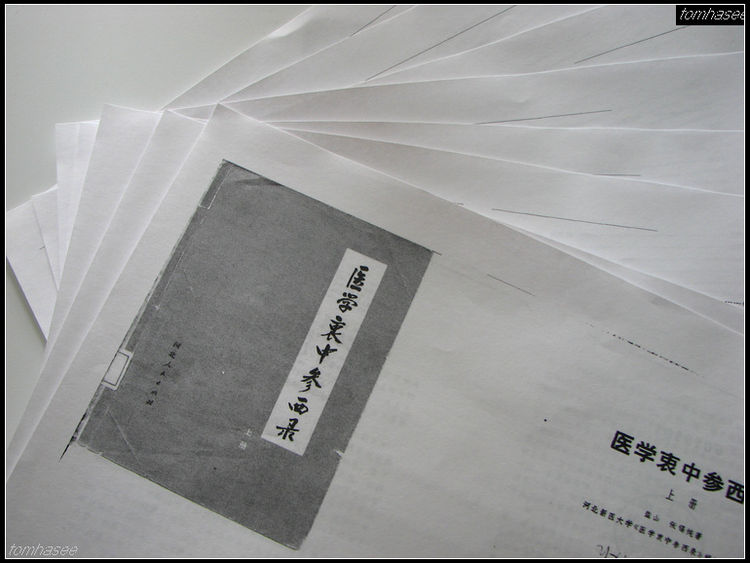
word打印,同样是缩小打印。
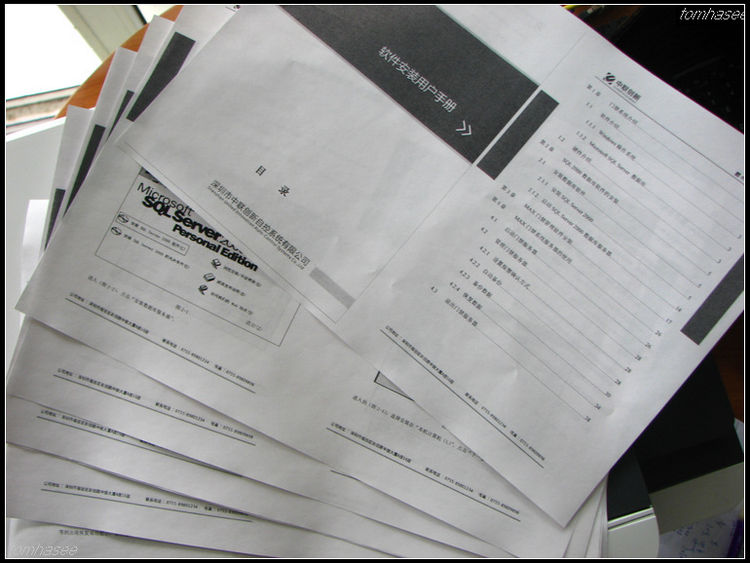
总体看,打印速度十分的快,尤其是双面打印比起单面打印、并没有增加太多的时间。观察打印机的动作,基本就是一面打完后纸张往外送出一半、然后再缩回去打印另一面,而这个伸缩速度也就在1秒之内完成,所以双面打印的速度比起单面打印不会增加很多。
这里有个小视频,大家参考下。
复印
复印也是办公常用的,在控制触摸屏上可以直接选择复印。
按动后进入下一界面,直接可以选择的是复印份数和深浅度。下边左侧的是设置,右边的是复印证件。
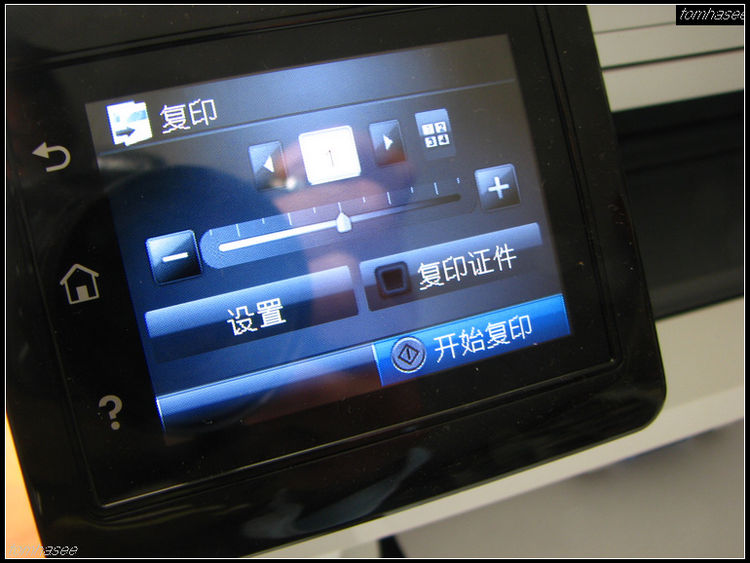
证件复印是常用的功能,比如身份证复印,就要复印2面在同一个纸上,以前只好先复印一张,然后用复印出来的纸再复印反面。而惠普m427fdn则可以直接复印到一张纸上。
选择证件复印,首先复印证件的一面后,会提示你翻动证件,然后按OK。
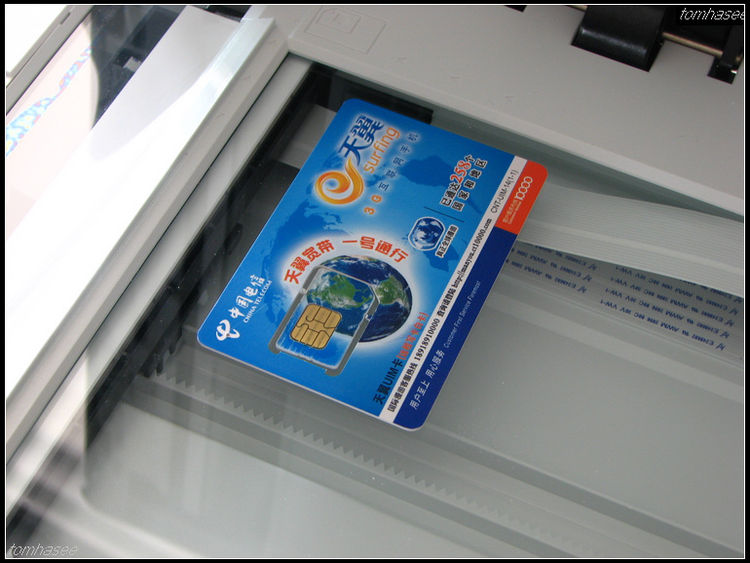

翻动文件,再次复印

完成后按动完成。
结果就把正觉得2面都复印到一张纸上了。还支持复印多个证件。

很方便灵活。
作为复印,更常用的是复印资料。我这里复印了一页文件时间是7秒。又复印2页双面,时间是13秒。然后复印了8页双面,时长是21秒。
复印速度还是非常快的。
复印出来的效果也很不错,同原版一样清晰度。

支持将多页文档复印到一个页面上。

准备将上面复印为每张4页。

结果出来的样子。

默认的浓度有点高,建议减少默认的到3/4程度左右。下图左边是默认的效果,右边是减少浓度后的效果。

复印功能操作简单,容易,复印速度快,支持多种复印方式,支持证件复印,支持多页复印,覆盖了了小型办公室常用的基本复印要求。
无线打印
m427系列有3款,其中一款m427fdw标明有无线打印,而体验的这台只有有线网络接口,让我以为没有无线打印功能。这其实是个误解,m427fdn只要连到网络中,一样是可以无线打印的。方式有几种。
第一种,在办公室局域网网络中,安装驱动后电脑连接到网络后可以直接打印。
如果你是win8.1/WIN10系统的话,无需安装,系统会自动发现打印机。比如这台win10平板直接就发现了m427fdn,

然后就可以见到的选择打印就可以了。
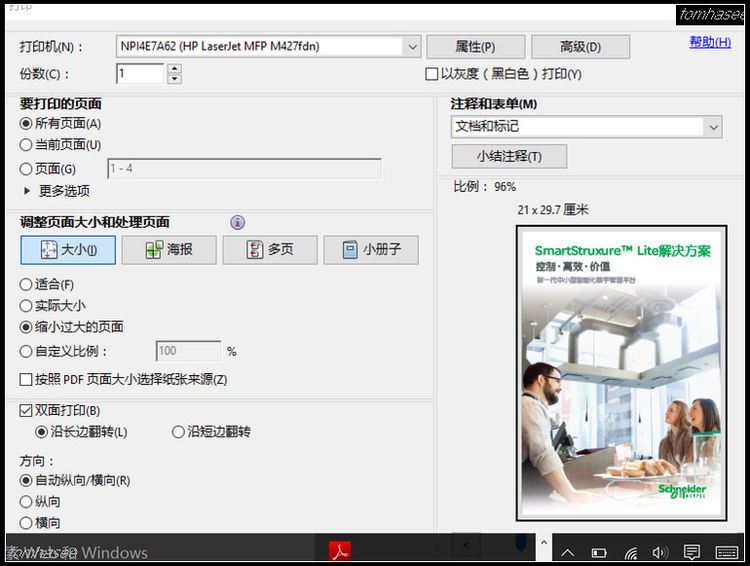
打印出来很方便

第二种方式,就是可以装e-print打印软件,这个windows和mac都有,我这里测试的是安卓版本的。相对于的苹果的iOS系统上则有airprint软件支持。

可以看到可以打印照片、文件、web、电子邮件。
照片不用说了,简单易行。看看选择文件支持哪些。

有pdf、doc、ppt、xls,都是常用的办公文档。


可以选择打印选项。打印哪些页,

打印完成会有记录。

照片、pdf文件都可以直接显示并打印。而doc、xls、ppt文件等需要在惠普云服务器处理下,所以,要等一些时间。
发现了一个奇怪的现象,如同手机是在局域网内,打印doc、pdf文档的时候,打印机会有动静,但打印不出文件。而如果通过4G手机通讯的话,反而没有问题,各种文档都可以打印。
Web是可以写入网络地址,打印网络内容的,这个很方便。很多手机上的浏览器和app并没有打印功能,可以通过这个来实现。比如微信上的内容,可以复制链接。
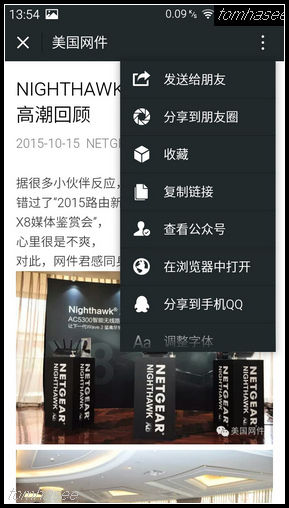
然后在app里黏贴地址。

选择打印机(我当然只有一个了),可以打印了。
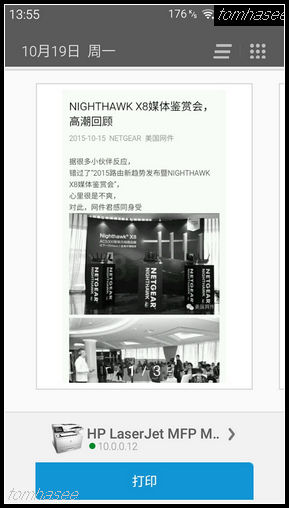
至于电子邮件,都是美国的邮件支持,就那个了。
虽然是带有有线接口,但m427fdn仍然可以实现无线打印,无论是电脑还是手机,无论是在办公室还是远在天边,只要有网络就可以打出来。
打印质量
作为打印机,快是非常重要的,但是快了会不会打印质量就降低了呢?打印质量也是很重要的,我们来看下打印效果。
我自己做了份文档,在宋体下各种字体大小,打印出来比较看下效果。

可以看到,打印机同原文屏幕的比对。

单独的看,在中字体和大字体下,字体边缘很清晰。

即使是最小的8号字体,也可以非常清晰的辨认,边缘细节也很清楚。
拿个硬币。这下子看的很清楚了。

清晰度非常的好。
拿打印样子做个复印。在人眼观看的情况下,都同样清晰,难以分辨。

在快速的同时保持优质的打印质量,惠普m427fdn打印机真不错
个人观点
通过这段时间的体验,感觉惠普m427fdn一体机的确是小型办公的极佳选择。打印、复印、扫描、传真多功能集于一身,身材小巧,便于放置。无论是打印、复印、扫描都速度超快,可以双面复印、打印、扫描,方便实际使用。带有ADS进纸器,可以批量打印、复印、扫描,节约大量时间。速度快并不影响质量,打印和复印质量依旧很高,即使最小号文字也十分清晰。以彩色触摸控制屏代替了繁多的按键,操作简单、容易上手。
除了上面,惠普m427fdn一体机还具有多种具有特色的功能,比如可以扫描到网络文件夹、U盘、电子邮件,而打印也支持U盘打印,而e-print无线打印,则让你无论何时何地,都可以打印你的文档。证件复印功可以复印正反面到同一张纸上,简便易于使用。
这台机器,除了U盘打印不支持xls,e-print有些文件无法打印外,剩下的问题就是价格可以再低些,会更有竞争力。
- 1 一体机综合多种功能一体。
2 双面复印、打印、扫描方便使用。
3 ADS进纸器支持自动多页复印、扫描、打印,节省时间和劳力。
4 彩色控制面板操作方便、容易简单。
5 支持多种扫描输出格式。
6 支持多少扫描输出地点(电脑、U盘、电子邮件、网络文件夹)。
7 打印、复印速度很快。
8 双面打印、复印时间仅仅比单面打印复印略微多,增加工作效率。
9&n- bsp;打印支持
- 作业存储,可以有多种存储方式。
10 支持输入密码打印输出,确保打印安全。
11 具有证件复印功能,实用方便。
12 无线打印方便灵活
13 e-print打印软件,无论身居何处都可以打印输出
14 打印质量好,文字精密清晰。
- 1 价格略高
2 e-print输出有文件无法输出现象
3 USB打印不支持xls格式