外观

顺丰哟~哦要说明一下,打电话联系的帅哥声音超级好听,小鲜肉一枚~
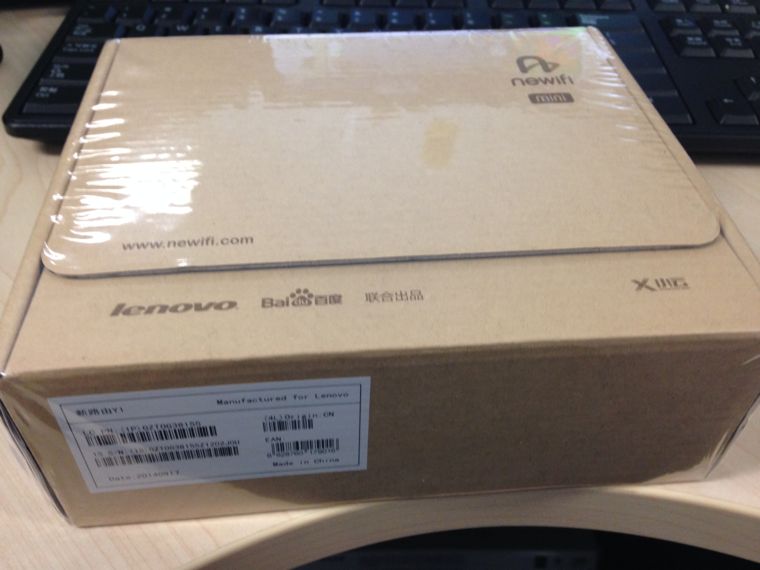
打开之后,环保包装,盒子做的很精致。

打开之后,上一张全家福~
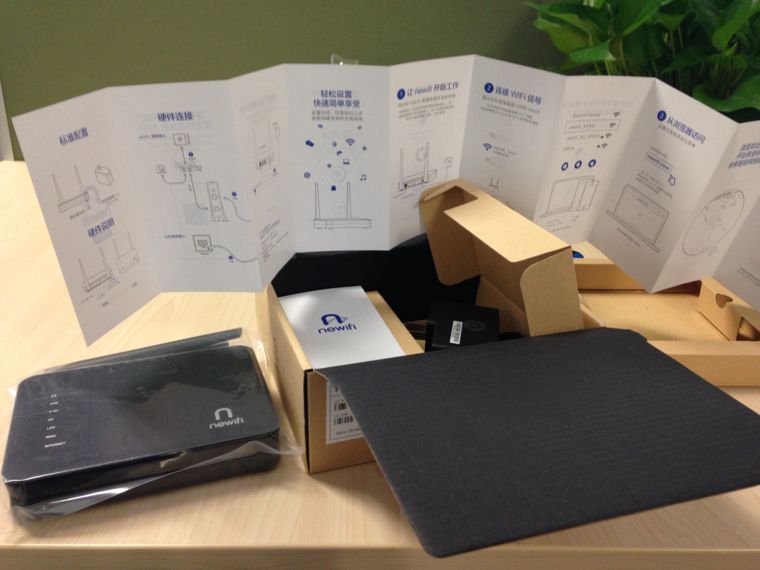
找到主角,虽然看着包装简便,细节做得很到位,封口的标志一碰即开。
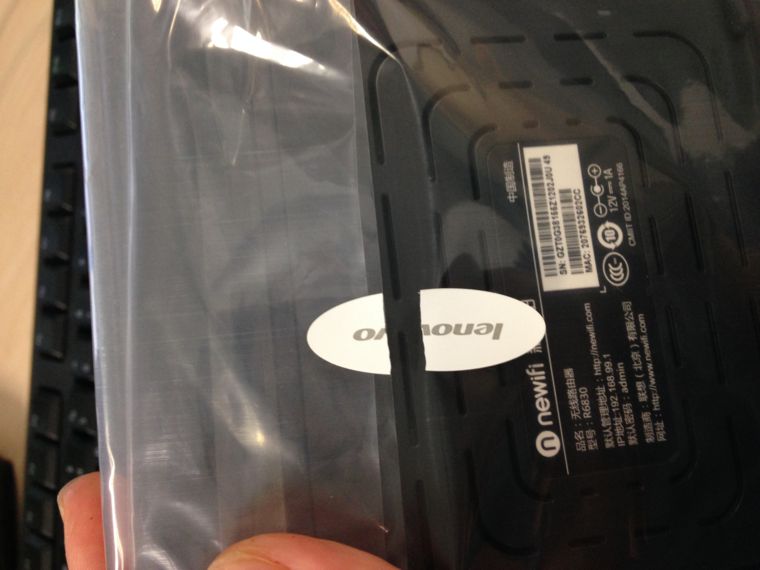

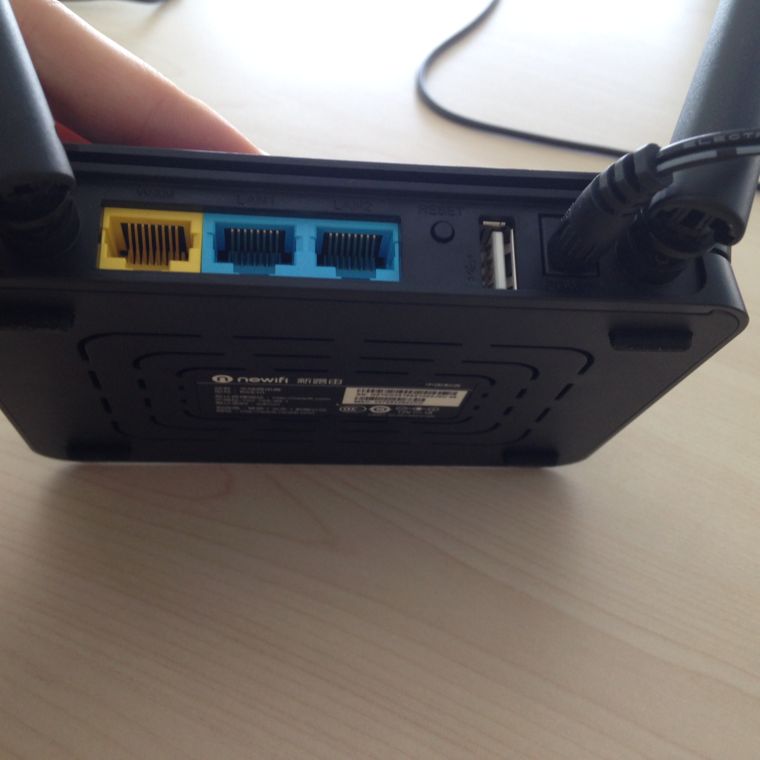
很小巧,设计不错!前面是镜面设计,很漂亮~看看,锃亮锃亮的小WiFi啊
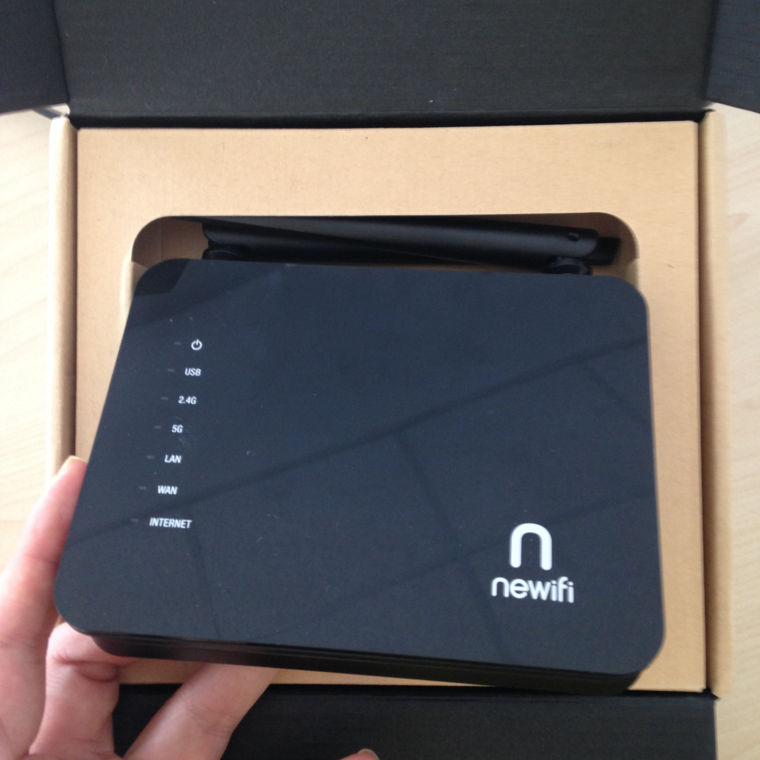
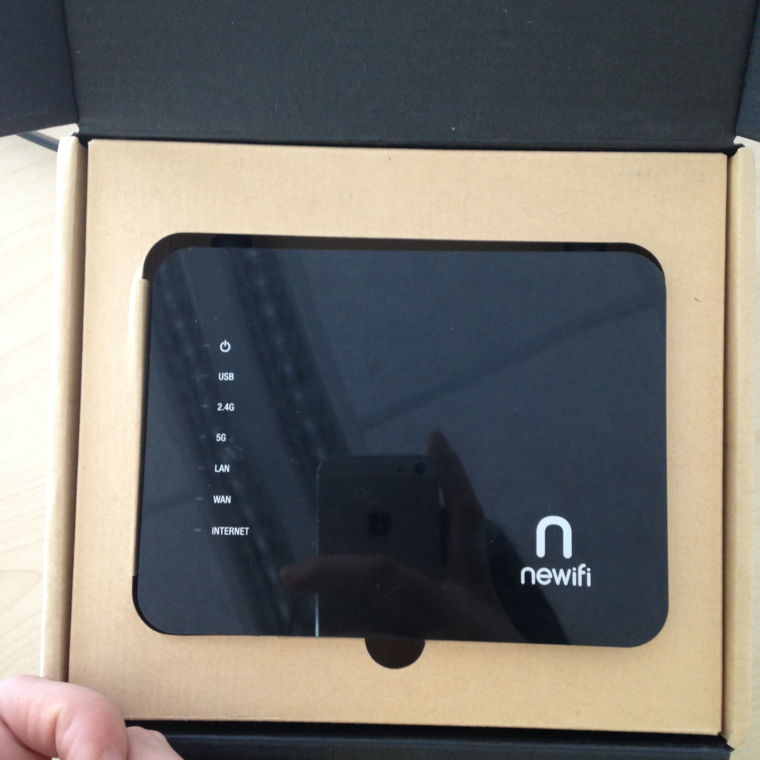
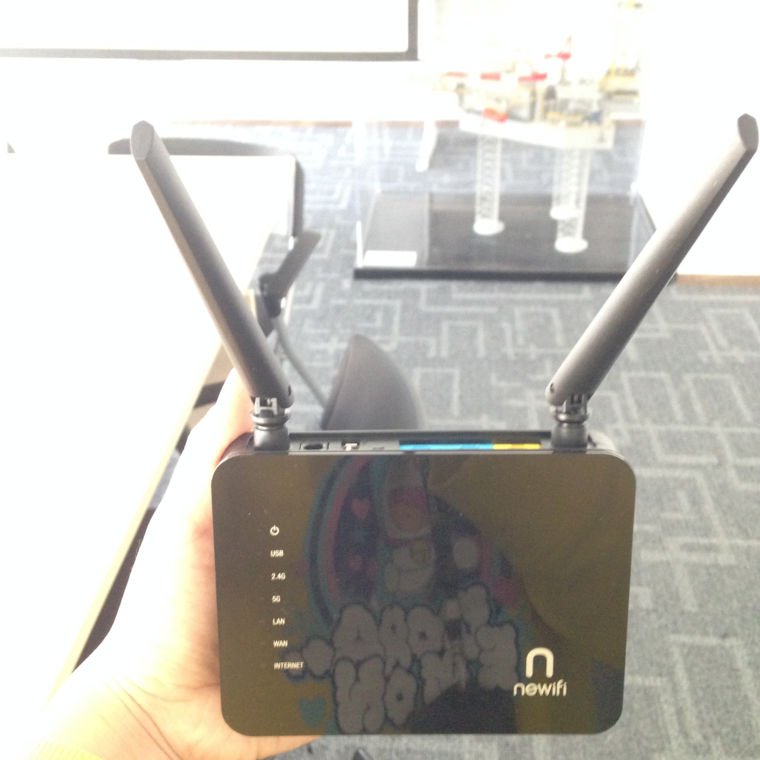
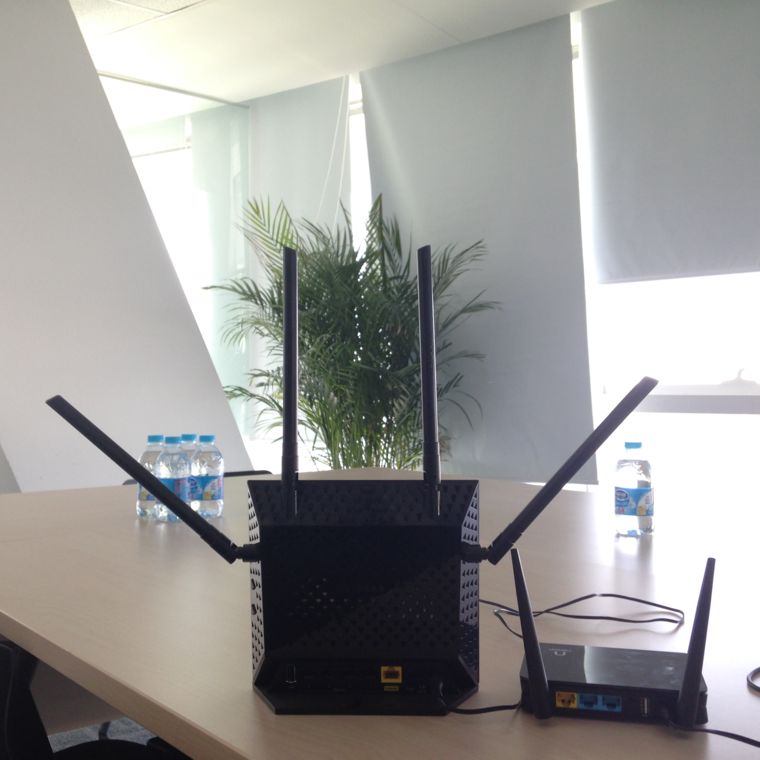
对比一下大小吧,躺枪的是公司一直用的netgearJR6100,一样是双频~
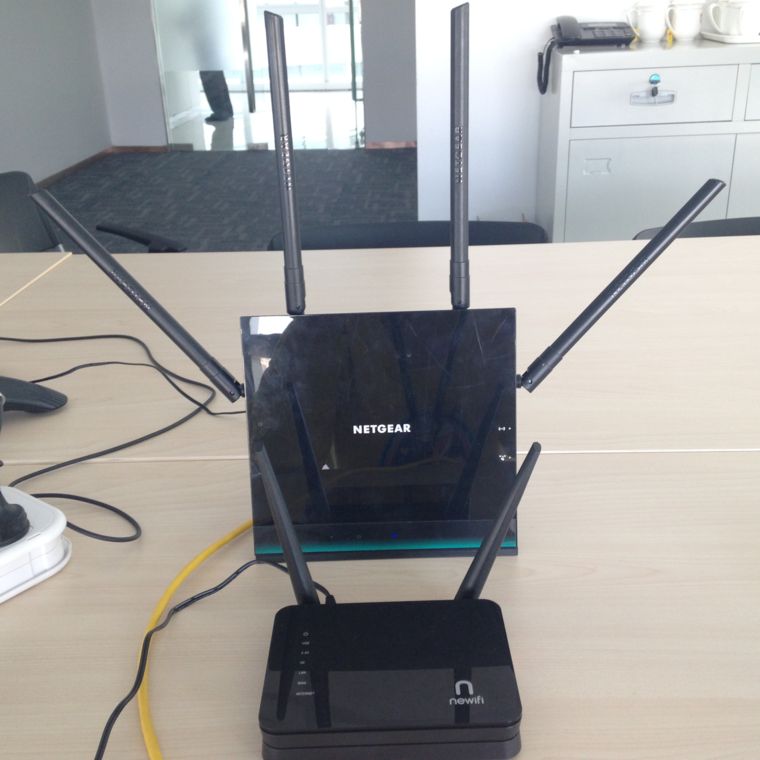
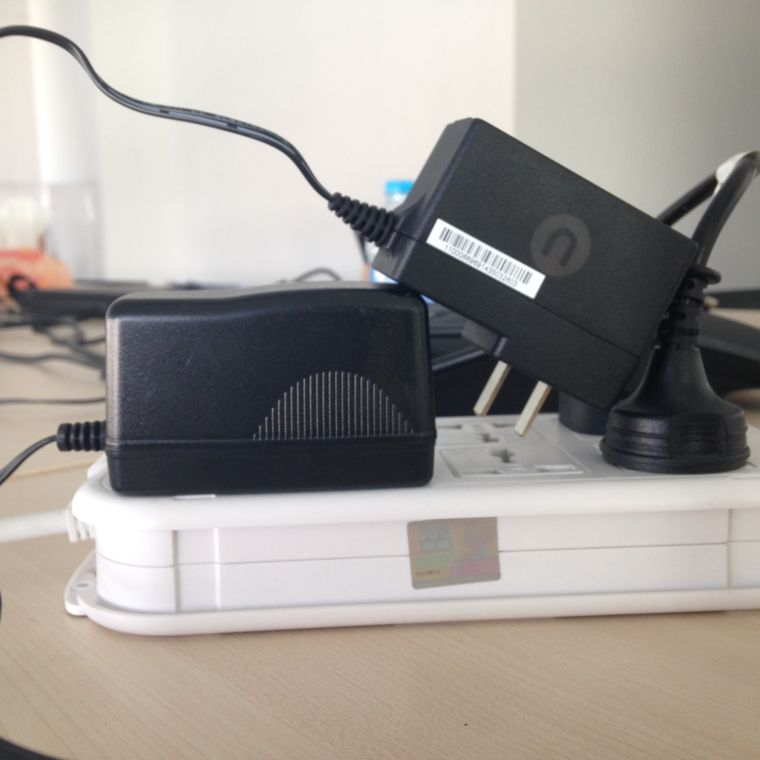
再看一下他们的小配件~
路由器配置
单位内网限制,不明原因,连接不上哦。。看到了么,地址没错啊!!我不服~

但是,本着认真负责的原则,我还是找到了靠谱的配置步骤按照说明书完成硬件连接并开启路由器之后,会发现这款路由器和以前的有很大改进,没有出现WAN、LAN、PPPOE、WAP神马类似于接头暗号一样的技术专用词汇,而是
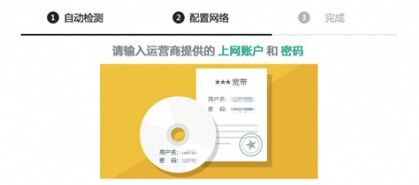
简单不少吧~
信号测试
信号方面,先看一下

然后我的工作环境是一个环形的,是的你没有猜错是SOHO。

然后请注意看一下,身边没有测信号的设备,那就简单容易的举个例子。newifi放在here处的会议室内,然后一路走过来,在红色荧光笔圈出的灭火器这里,基本使不了无线。所以一个wifi大概能够覆盖四分之一个银河SOHO的大圆球。
新体验 新玩法
相对于其他wifi,算是新体验新玩法吧 1.手机客户端管理在手机中下载安装一个叫“新路由”的APP,点击打开。在链接到newifi的前提下,可以输入管理密码链接。在没有相关网络的时候,就输入自己的百度账号。
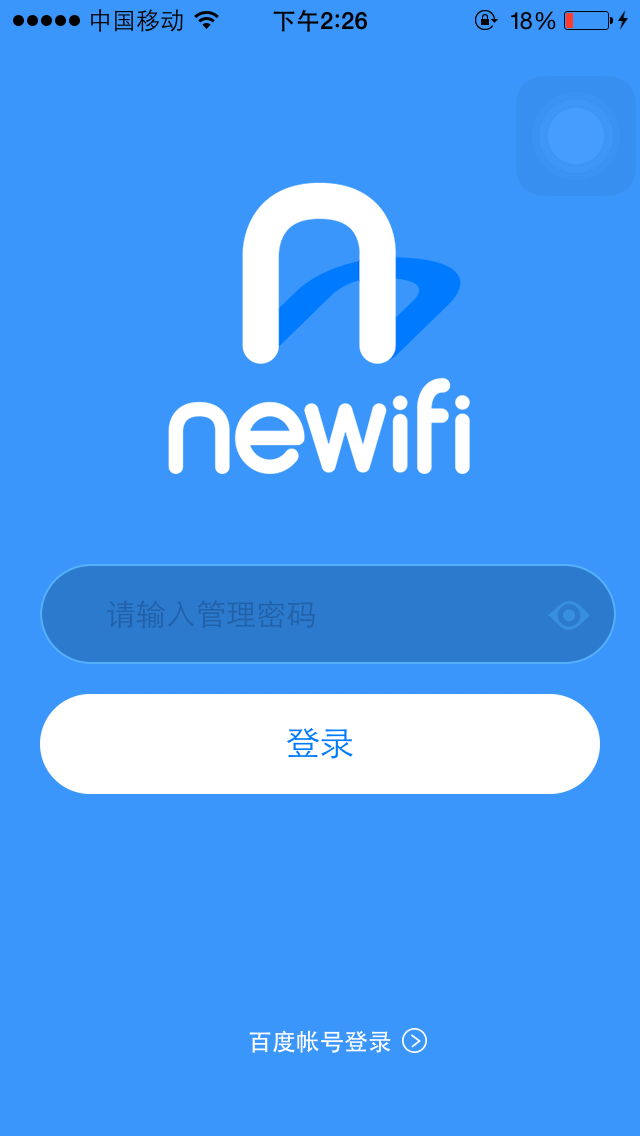
登陆之后,咱可以通过手机对路由器进行管理。设备管理,查看已经连接到路由器上的所有设备信息,并可通过向右侧滑动设备条目的手势,来实现为设备填写备注信息或是直接拉黑屏蔽设备,禁止该设备连接无线网络;远程下载,通过百度云将其中的内容下载至路由器;文件管理,查看连接到新路由newifi mini上的移动存储设备中的文件信息,并完成相关的管理操作;扩展应用,安装包括多媒体服务、加速插件等在内的应用扩展。此外,手机app首页的设置按钮还可开启更为详细的路由器设置选项,其中包括了WiFi设置、互联网设置、百度账号管理、修改路由器密码、危险网站拦截、网速智能管理等方方面面,而其中部分选项智能在连接到新路由newifi mini构建的无线局域网之后才能使用,以确保安全。 2.远程共享功能
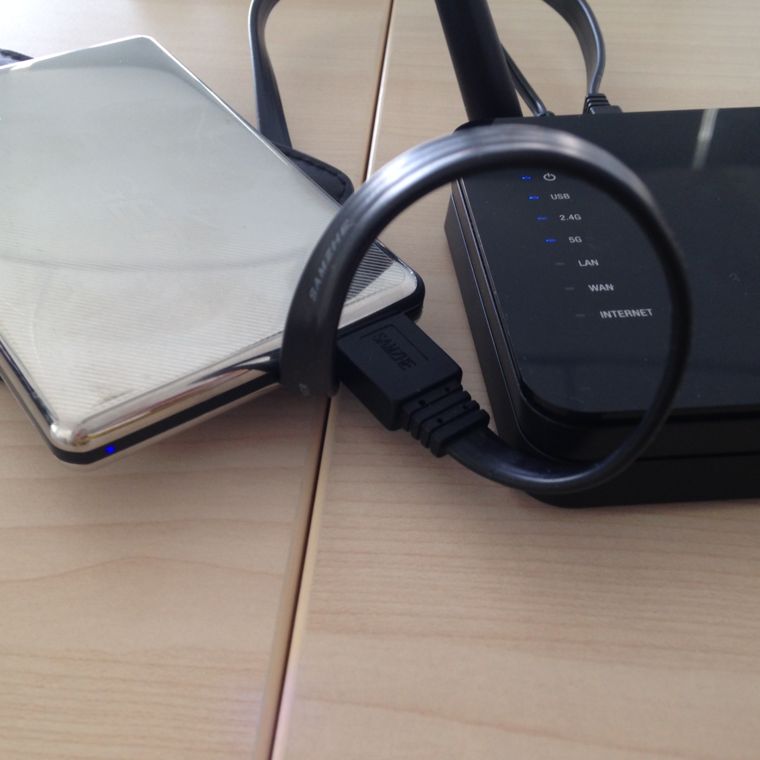
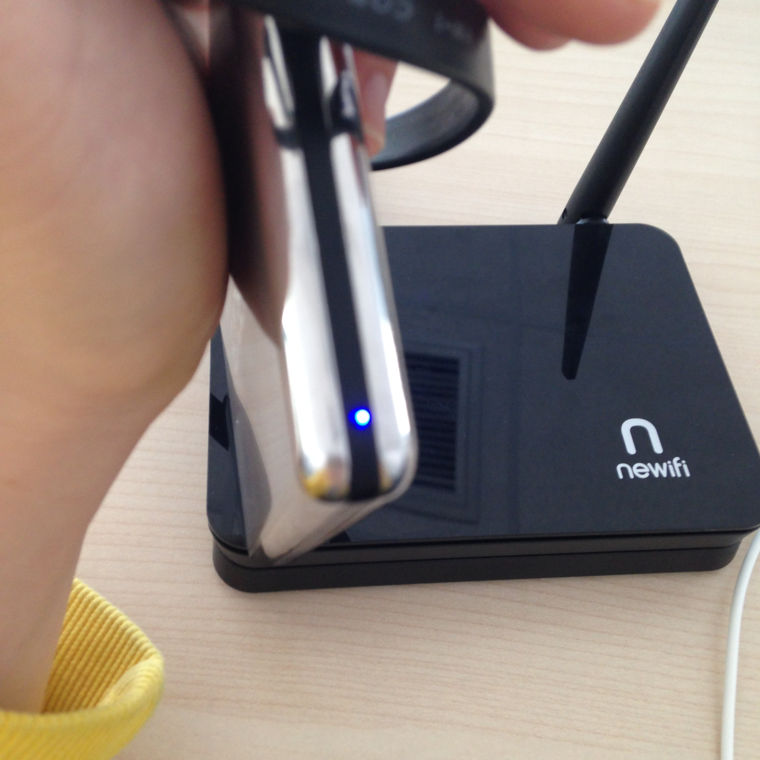
这个是要好好念叨一下的~前面说过,手机客户端可以结合百度账号,也就是可以下载好多东西哦!然后,请大家移步到我的首图!!不是因为自己懒惰,才不自己拍摄,选用广告图的。
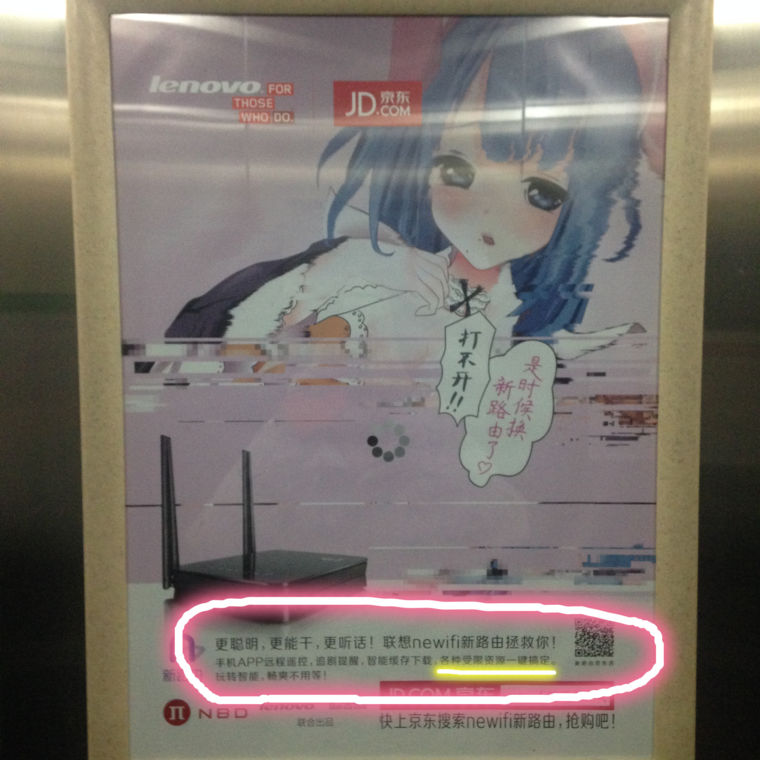
看到了没!看到了没!!这不是暗示好么,这是广而告之好么~所以,明智的选择在newifi上面接了一个1T的希捷硬盘,可以实现海量资源的远程下载、路由器的远程管理以及连接到路由器的移动存储设备的文件访问。嗯哼,想想百度云~通过百度云文件的扩展应用,在手机端使用者即可随时将所需内容下载至新路由newifi mini。如下图所示,无论是照片、图片、应用程序安装文件、驱动程序文件,还是感兴趣的热映大片、热播电视剧,均可一键完成远程下载。 百度账号和newifi绑定后,可以在任何地点均可通过互联网和百度账号完成对路由器和相关任务的管理——你可以在办公室使用PC浏览器查看当前家中新路由newifi mini的状态,也可以在地铁上通过3G/4G手机完成离线下载任务。如果更发散一些的话,你还可以在任何地点查看连接到路由器上的移动存储设备中的文件,例如在朋友聚会时打开家中移动硬盘上的照片。需要提醒的一点在于,一旦将任何移动存储设备连接到新路由newifi mini,则路由器会自动为该设备建立一个名为newifi的新文件夹,其中包括了音乐、视频、图片、文档、下载等子目录。使用手机app访问会默认为访问该文件夹,因此希望在任何时间任何地点都能查看共享文件的话,则需要将这些文件保存至newifi 目录中。 3.文件备份看到newifi背面的USB端口了么,摇身变为家中的数据共享中心有木有!在Windows 资源管理器和 MAC OS Finder中可找到名为newifi的共享磁盘,使用者只需要通过拖拽即可像操作本地磁盘一样,将数据或是文件拷贝到新路由newifi的移动硬盘中,从而实现备份和共享功能——当然,如果你拷贝到我们刚才提及的特定目录下的话,那么通过手机也可以远程访问这些文件;如果没有手机访问的需求,而只是想完成数据迁移的话,那么任何格式的文件均可被拷贝到该移动硬盘的任何位置。

个人观点
如图:低调小巧,适合公司会议室


居家使用也不错,因为newifi有个定时关闭的功能,省电防辐射啊~~
 消息通知
消息通知
 我的众测
我的众测