消息通知
消息通知
 我的众测
我的众测
IOS、安卓、Windows,三大平台中最有生产力的当属windows平台,1024级压感的手写平板,对于图形设计师和插画师来说更有使用价值,在外出和非工作时段也能兼顾工作,查阅和绘制图形,记录灵感。

个人观点
绘图设计入门之选
酷比魔方iwork11手写版上手体验
因为一直从事设计类相关的工作,对于平板这样的产品,当然是要选有“生产力”Windows平板,尤其是支持1024级压感的平板,可以满足自己平时写写画画的需求,应该来说是可以兼顾娱乐和工作两重需要的产品。
Surface4、thinkpad tablet都有考虑过,不过这两款机器都太贵了,所以一直都没有买,近期在太平洋电脑网众筹平台被选中试用酷比魔方iwork11手写版,简直开心坏了,感谢太平洋和厂商提供的试用机会。
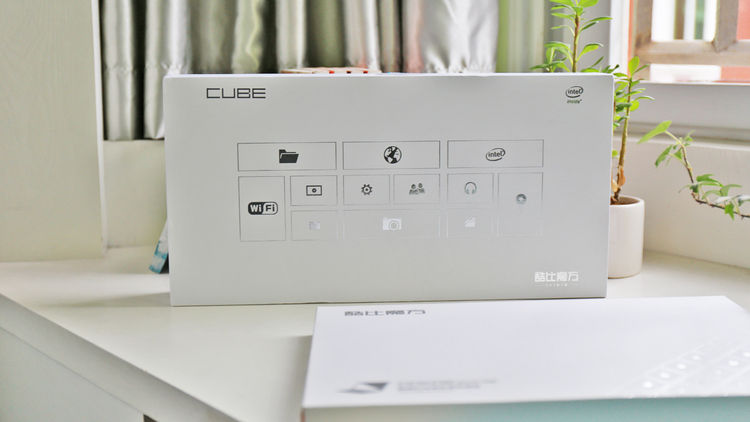
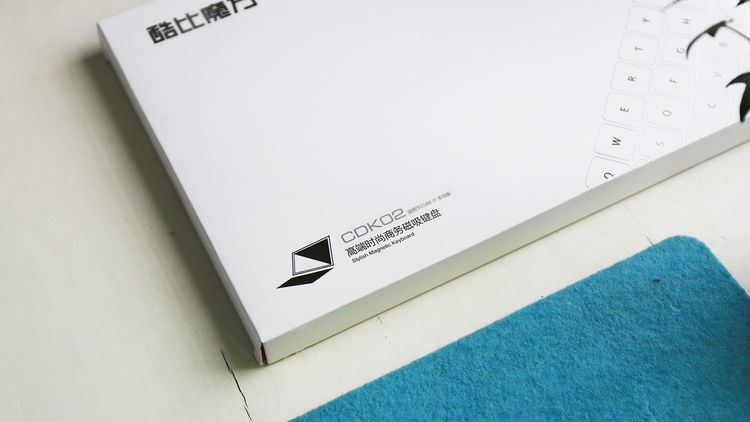
酷比魔方iwork 11的包装,白色的盒子显得很干净,上面像WIN10开始菜单那样分了很多小区块,有很多功能示意图标。
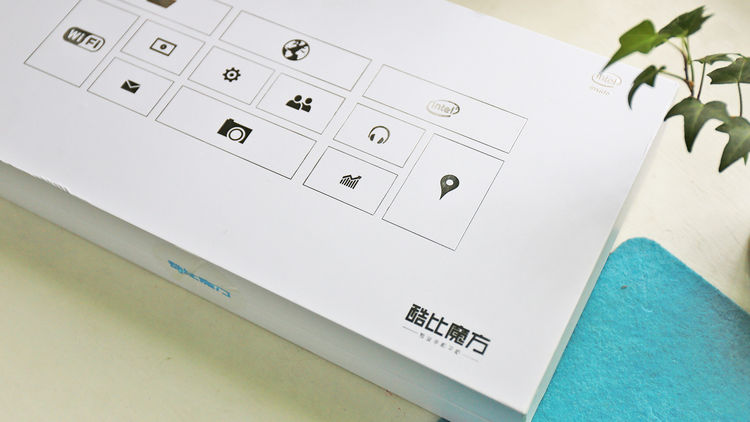
注意左上角的intel图标,酷比魔方用的是intel Atom x5-Z8300 CPU 主频1.44GHZ,之前用过intel Atom Z3735 的主板CPU主频为1.33Ghz,但是性能感觉并不是很好,不过新的Z5-Z8300虽然主频上升不高,整体性能要好上不少。
在媒体的评测中3Dmark IceStorm1.2场景Atom Z3735测试得分为14069,x5-Z8300的得分为19709,性能提升幅度还是很大的。
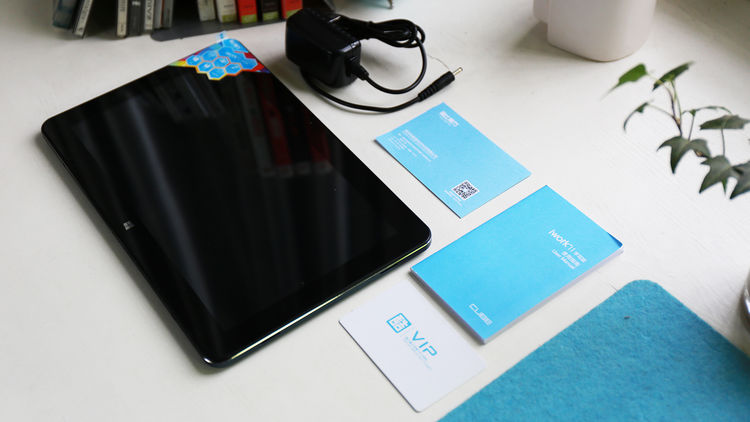
黑色的iwok11拿出来还是比较惊艳的,屏幕熄灭的时候虽然能够看到边框,但是侧边铝边框的削边很漂亮,整机的外形还是比较大方简洁的。
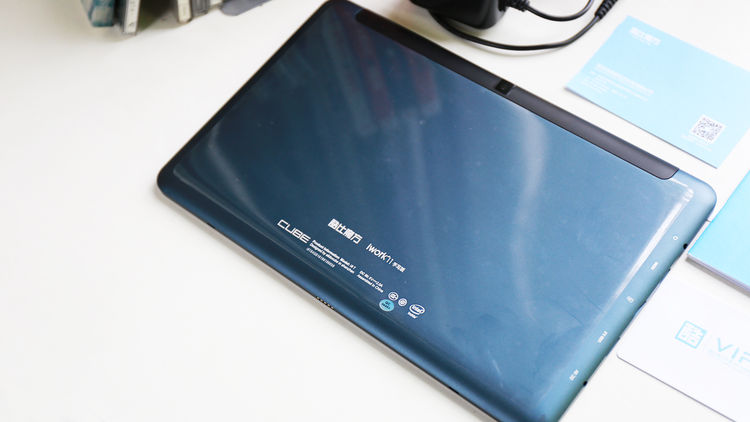
背面是金属的后盖,喷砂工艺,质感和手感都非常不错,宝蓝色的颜色也很漂亮。

侧边的接口,从左到右依次是3.5mm音频接口、HDMI接口、TF卡插槽、USB3.0b(扁口)、DC5V电源接口。
很多小伙伴看到USB3.0b型接口(扁口)会有些慌张,认为接驳USB设备都要OTG转换线来转,其实不用担心,键盘底座上会有两个USB 2.0通用接口的。
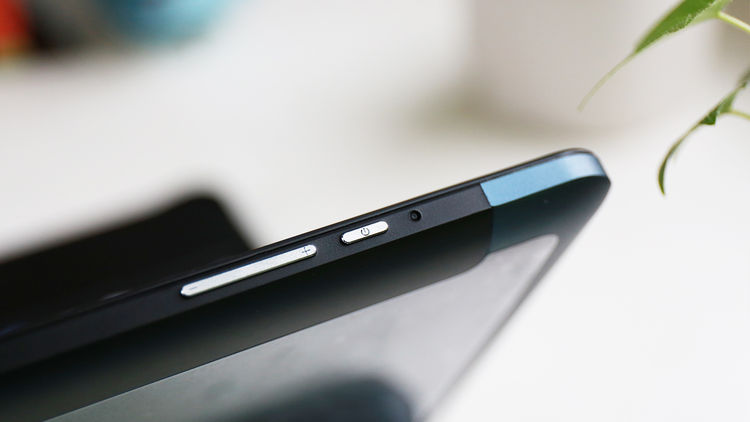
最右边的小孔是重启按键孔,旁边银色的是电源按键、音量控制按键,两个按键都是金属材质,做工也很不错。

后置500万摄像头,前置200万摄像头,平板电脑摄像头使用的情况不多,这个组合算是主流配置了。

底部的5点金属触点和surface的设计是一样的,可以接驳键盘底座, 5点金属触点的键盘底座比蓝牙键盘或者USB键盘要更好,不会占用蓝牙或者USB通道。

厚度算是比较理想,但机身大量使用金属材料,重量达到了820克,一只手拿着还是比较有重量感的。

iWork11官方配套Duck键盘,背面有两个USB2.0接口,另外还有一个电磁感应笔收纳槽。

键盘的底部和平板的后盖一样,都是宝蓝色阳极氧化铝表面,看起来很搭调,质感非常不错。
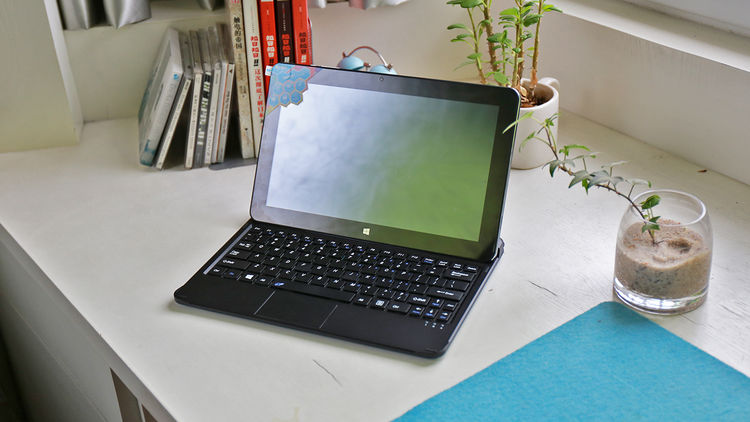
装好duck键盘,就很像一个小尺寸的笔记本了,10.6英寸的屏幕也不小,很像前些年流行的上网本。
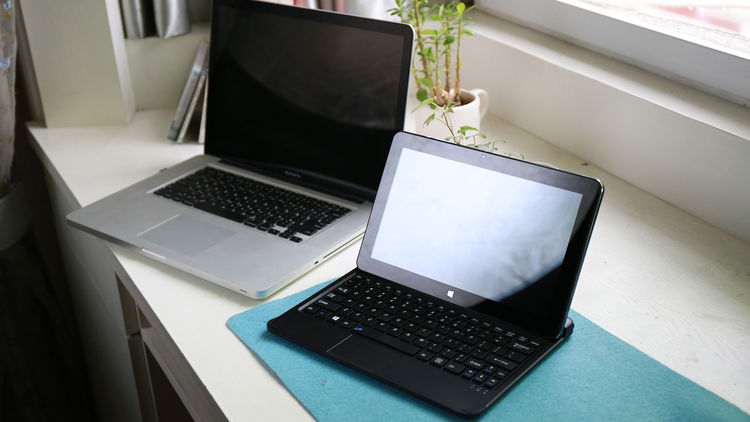
对比15英寸的macbook PRO,iwork11显得很袖珍,但是已经足够移动办公的使用需要,运行一般的办公软件没多大压力,因为可以使用电磁感应笔,拆开键盘使用也很方便,要比常规的平板要更好用。

硬质的Duck键盘手感比软质的要好很多,不过稍微有点遗憾的是平板的仰角不可以调整,搭配键盘使用时只有一个角度。

背面的视图。

系统预装正版的windows10家庭版,填上自己的微软账号,就可以同步桌面、应用、onedriver等,开始工作了。

10.6英寸全视角屏幕,1920×1080的分辨率,显示效果还是很不错的。

搭配上电磁感应笔、蓝牙鼠标,就能组成一台便携性超强的工作平台了。

首先鲁大师跑一下测试,在系统信息中,显示的内存是3GB,这是因为预装的Win10是32版本的原因,浪费了1GB的内存没有用上,建议还是重新安装一下系统为64位。


电脑中和性能得分还是很高的,5万分,其中CPU的得分就达到了43925分,这个性能基本上足以应付常规的办公应用和日常上网需求,2159分的显卡成绩也不低,可以在较低的设置下运行LOL这样的游戏了。

试了下2K的高清视频播放,也很流畅,应该来说日常娱乐应用iwork11能满足大多数人的需求,如果不玩大型3D游戏的话。

1920×1080的分辨率在10.6英寸的屏幕上显得很细腻,色彩很鲜艳,可视角度也大,这块三星的屏幕还是很不错的。

为了测试游戏性能,到windows应用中心下载几个新游戏,windows平台的应用游戏还是有不少的免费大作,和XBOX共享,可玩性和游戏画面都非常不错。

第一个试玩的游戏是炽热狙击,运行还是比较流畅的,长时间游戏后感觉机器后盖还是有些热。

虽然游戏体验感与PC平台上的FPS游戏大作有一定的差距,但是因为是触摸屏操作,体验还是挺特别的,上手也比较简单。

第二个游戏要求就要更高一些了,地牢猎手5,属于3D游戏,载入过程要长一些。

实际游戏体验还是很流畅的,角色连招也很华丽,游戏性完全不亚于PC平台上的角色扮演大作。

对于这台平板,楼主最感兴趣的当然是1024级的电磁感应笔支持,之前也使用过电磁感应的笔记本,WACOM的感应笔驱动预先已经装好,如果你有电磁感应触控笔,接上去就可以使用,首先可以设置下笔尖灵敏度、按键定义等。

1024级的感应还是不错的,笔触的粗细感已经有所体现,虽然仍然感到精度不是很高,但是完成一般精度要求的绘画与书写已经可以胜任了,如果是专业绘画建模还是建议使用2048级压感的平板或者专业的绘图板。

手写平板能做什么,首先对于大部分人比较接近的应用是Windows office办公软件系列,WORD、PPT等软件的图表都可以进行手绘,可以得到更具个人风格的文档,另外熟悉WindowsOneNote软件,可以自己手写电子记事本,对于个人事务安排会更高效,电子笔记可以云同步,修改和录入都可以让计算机完成,比用传统的纸质笔记本手写好用很多。

对于行业用户而言,Autodesk SketchBook这样的专业软件才是应用的重头, 比如室内设计师,平面设计师都可以把自己的灵光闪现记录下来,以便后面工作中得到应用,虽然精度不是非常高,但是这台平板还是能够较好的完成草图的绘制的。

对于插画师和漫画爱好者来说,1024级压感的平板基本能完成一些简单的图样创作,但在实际使用过程中发现,手掌压在平板上绘制的时候容易产生误触,造成画面污染,建议绘制重要的图样的时候还是戴手套或者在手掌上贴上胶布。
大部分的图像处理、图形绘制软件如Photoshop、Autocad在平板上使用都有别样的体验,不同于鼠标,创作感更明显。

工程制图类的3D软件、建模软件也有用武之力,比如上图是楼主之前使用SketchUP绘制的机箱设计图。

虽然SketchUP这样的软件在PC上用鼠标操作更为习惯,但是用笔绘制出图像,给人的感觉更有那种“我在做设计绘图”的感觉,这样的感觉应该是设计师们都很迷恋的工作状态。

3D渲染也是可以玩的,不过这个iWork11的CPU和显卡还是若了一些,一个比较小的模型载入的时间也比较长,做渲染对于这台平板来说还是苛刻了些,只适合平时查阅下作品,而真正用于工作效率低了一些。

微软的3D builder,查看和修改一些模型反映还是很顺畅的,因为没有复杂的贴图和光照渲染。

简单总结下iWork11的感受。
这是一台适合移动办公和娱乐双重使用需求的平板,性能已经相当不错,日常的office办公软件毫无压力,看点高清电影、玩玩2.5D的游戏也比较流畅。
官方推出的硬底键盘底座简直好评,手感比很多平板软底的键盘套好用得多,甚至手感要优于Suface的键盘套。一块有手写的功能的平板对于办公应用来说还是有很多吸引力的,尤其是对于楼主这样设计相关需求的人群。
在我体验过的平板中,ipad pro的压感虽然精度不是很高,但是使用起来笔触很流畅。感觉要比 Surface4的触控笔要好用,不过大多数设计师都是使用windows平台的绘图软件,选windows平板的人会比较多,2048级压感的平板才是真正适合专业应用的,但是会比较贵,iWork11算是这类人群的“贫民的法拉利”虽然笔触精度和流畅感不是非常理想,但是设计师画点草图、查阅下作品,插画爱好者绘制一些作品还是可以用的。
整机性价比还是不错的,但是和键盘合起来有1200克重了,还要带个电源适配器,因为使用键盘底座时还是很费电的,整个平板的续航时间也不是很理想,但这又什么关系呢?这台可以手绘的平板才一千来元,几乎是同样功能平板中最低的价格了。如果没有太高的性能需求,这个小巧的平板 键盘就能替代你传统的笔记本。
优点
- 1.整机性价比高,选购键盘底座和压感笔总成本约在1800元左右;
2.1024级压感基本能完成普通的绘图需求;
3.键盘的手感不错,有两个USB2.0扩展插口;
4.2合1平板+手写,更具移动办公应用意义;
5.金属后盖,做工和用料都不错;
缺点
- 1.压感笔表现只能算合格,谈不上优秀,与专业应用尚有差距。
2.续航能力偏弱,尤其是接驳键盘后续航时间进一步缩短;
3.高负荷应用下CPU温度较高;
4.整机重量偏重。
网友评论